



什麼是 為您的影片添加評論或旁白?
在此頁面,您可以將現有的影片與單獨的旁白、評論、播客節選或音樂曲目配對—所有操作均可在瀏覽器中完成。您可以播放預覽、降低或靜音原聲,還可以選擇在較長的影片下方循環播放較短的音頻,然後將檔案儲存到您的設備。為了獲得最穩定的匯出效果,請更新至最新版本的 Chrome 或 Edge 瀏覽器。合併上傳的檔案大小約為 500MB,因此播放和儲存過程將保持流暢。
上傳您的影片以及旁白、播客片段、評論或配樂。您可以在此頁面下方調整混音,而無需跳到其他頁面。
在瀏覽器中運行。為了獲得最佳匯出效果,請將 Chrome 或 Edge 瀏覽器更新至最新版本。

這與以下功能相同:給影片添加音樂在此處加載您的剪輯,設定級別,預覽,然後下載您完成的MP4。
為影片添加畫外音和旁白注釋
根據你目前的工作,推薦下一步可使用的工具——從這裡無縫銜接。
在此頁面,您可以將現有的影片與單獨的旁白、評論、播客節選或音樂曲目配對—所有操作均可在瀏覽器中完成。您可以播放預覽、降低或靜音原聲,還可以選擇在較長的影片下方循環播放較短的音頻,然後將檔案儲存到您的設備。為了獲得最穩定的匯出效果,請更新至最新版本的 Chrome 或 Edge 瀏覽器。合併上傳的檔案大小約為 500MB,因此播放和儲存過程將保持流暢。
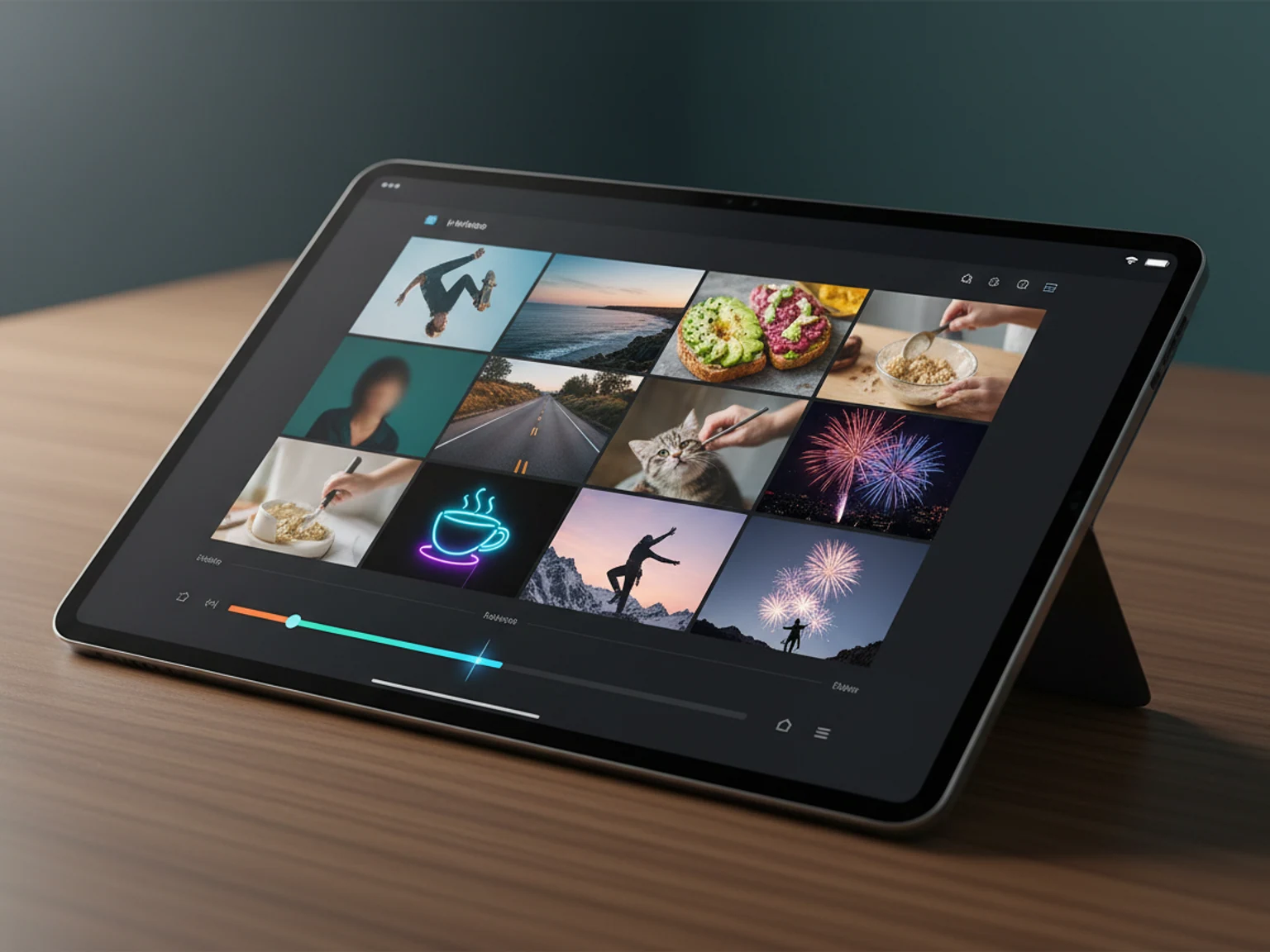
請先選擇您的影片。影片載入完成後,您會看到影片長度和縮圖,然後添加您的旁白或配樂。
降低片段現有聲音或將其靜音,提高或降低新音軌的聲音,並在新音訊結束於影片結束之前切換循環播放。
在混音器中同時聆聽兩條音軌。當所有聲音聽起來平衡時,匯出並下載。
為了保持瀏覽器回應速度,上傳檔案總大小限制在 500MB 左右。如果達到此限制,請先壓縮或裁切過大的原始檔案。
一旦檔案在 Mixer 中打開,此合併檔案將保留在您的電腦上。單獨的 AI 視訊字幕僅在您特意在其他地方運行 AI 生成時才會使用。
儲存一個影片檔案,以便編輯、上傳到 TikTok/Reels、課程作業或其他平台—只要你遵守這些平台的準則。
使用任何“前往 Mixer”按鈕或直接捲動到該按鈕。拖入您的前景影片—載入完成後,工具會顯示縮圖和基本資訊。
匯入MP3/M4A/WAV或選擇器中列出的任何格式。旁白錄音、配音、Podcast、免版稅音樂片段或短小的背景音樂都可以。
移動滑桿來平衡原聲與疊加聲,如果需要,可以靜音原聲帶,在新音訊提前結束時切換循環播放。
從混音器播放,聽聽看是否有音量下降、衝突或整體響度變化,然後再匯出。
滿意後即可開始匯出,注意匯出進度提示,預覽混合結果,然後儲存下載的MP4檔案。如果匯出失敗一次,請重新載入並嘗試使用最新更新的Chrome/Edge瀏覽器。
用另一臺裝置錄製解說,然後將其乾淨利落地疊加到靜音或降低音量的遊戲聲音上,最後發布剪輯好的片段。
保留倉促拍攝的畫面,但用更清晰的旁白或輕柔混音的旁白替換粗糙的音訊。
在簡單的循環播放的視覺效果下疊加循環播放的播客預告片,即可快速發布社交媒體預告片。
在發布前不久,對劇本進行一些小的修改,然後將新的旁白添加到現有的螢幕截圖上。
訪客經常搜尋方便增加旁白的工作流程。我們不會暗示某個外掛程式無需音訊檔案就能自動為您配音,而是力求實用:您只需新增已製作好的旁白或音樂片段,在本地調整音量,預覽,然後匯出即可。這種簡潔明了的流程非常適合那些只需要在現有素材上添加旁白的創作者。
不—合併後的功能完全相同。評論者通常來自不同的搜尋管道;本頁面旨在統一顯示所有內容。如果您想閱讀與該工具功能相同的詳細解釋文章,可以隨時開啟「為影片新增音樂」頁面。
不。檔案合併操作始終在您的瀏覽器工作區內進行。只有當您有意在其他地方啟動 AI 產生流程時,才會獲得積分。
最新版本的 Chrome 或 Edge 通常可以順利匯出。不支援的瀏覽器會彈出常見的警告橫幅—如果看到這些橫幅,請先升級瀏覽器。
是的。把「靜音-原聲」切換一下,這樣聽眾就只能聽到你上傳的內容或是你刻意混入其中的內容了。
為保護瀏覽器內存,上傳檔案總大小上限約為 500MB—請在重新啟動前裁剪或縮小過大的影片檔案。
啟用循環播放功能-混音器會平滑地重複播放您選擇的音頻,直到畫面播放完畢,與「為影片添加音樂」功能相同。
向上捲動即可變更檔案、音量、循環播放或預覽設置,然後匯出。需要更詳細的操作指南?請訪問給影片添加音樂。