Van Gogh Studio Logo
Van Gogh Studio
8折

繼續你的創作流程

根據你目前的工作,推薦下一步可使用的工具——從這裡無縫銜接。
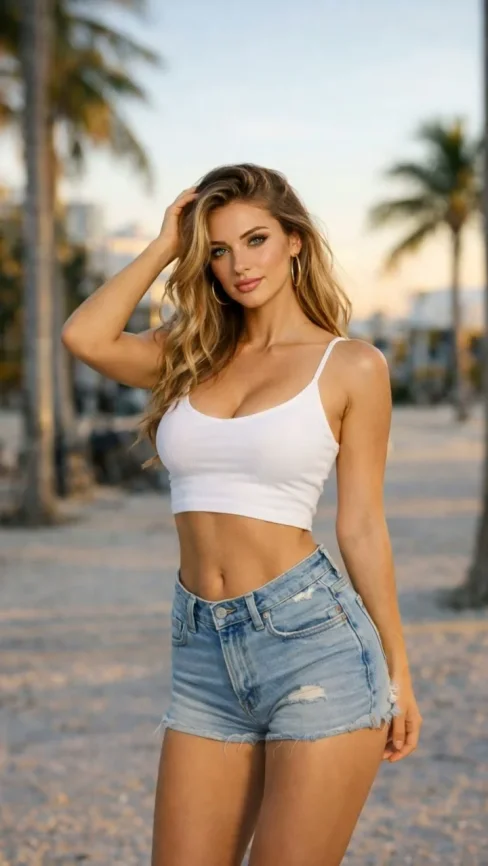
  • AI 圖像生成

    描述想法,生成銳利的藝術圖與社交素材。

    根據描述生成新的 AI 圖片

    開啟

    AI 圖像生成

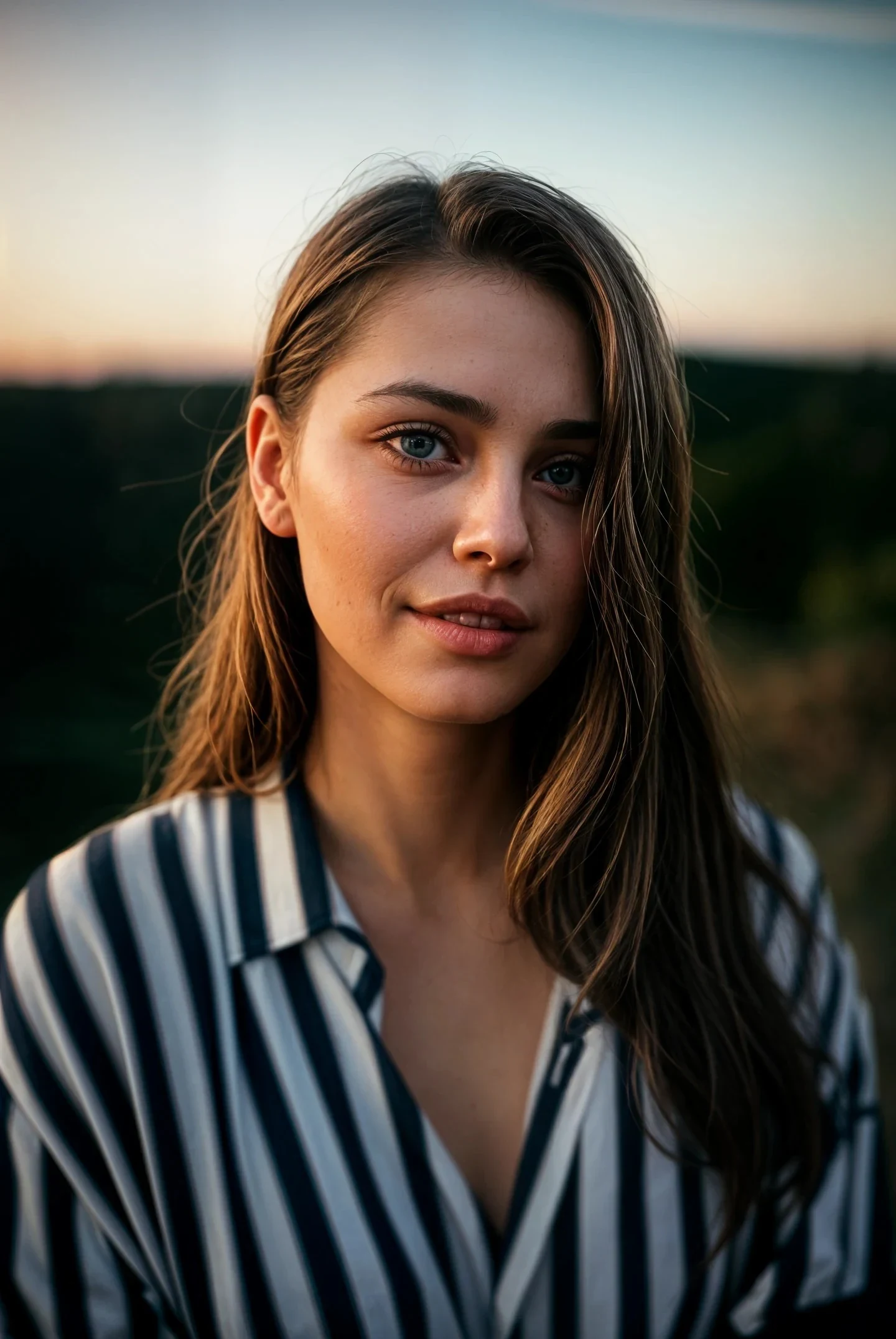
  • 圖像 → 影片

    上傳靜態圖片,AI 賦予自然的動態效果。

    將靜態圖片變成電影感影片

    開啟

    圖像 → 影片

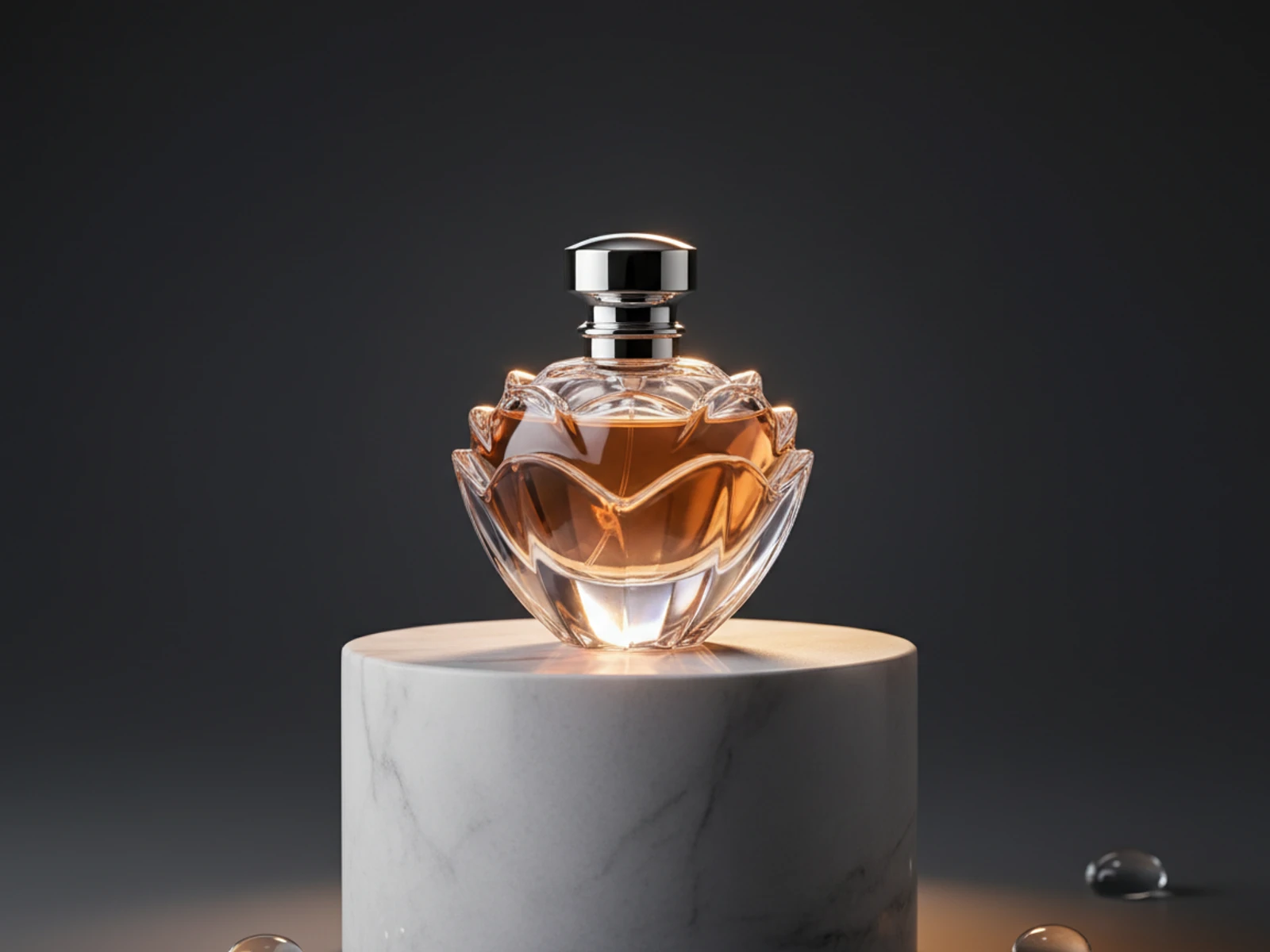
  • AI 產品圖

    生成電商產品圖

    開啟

    AI 產品圖

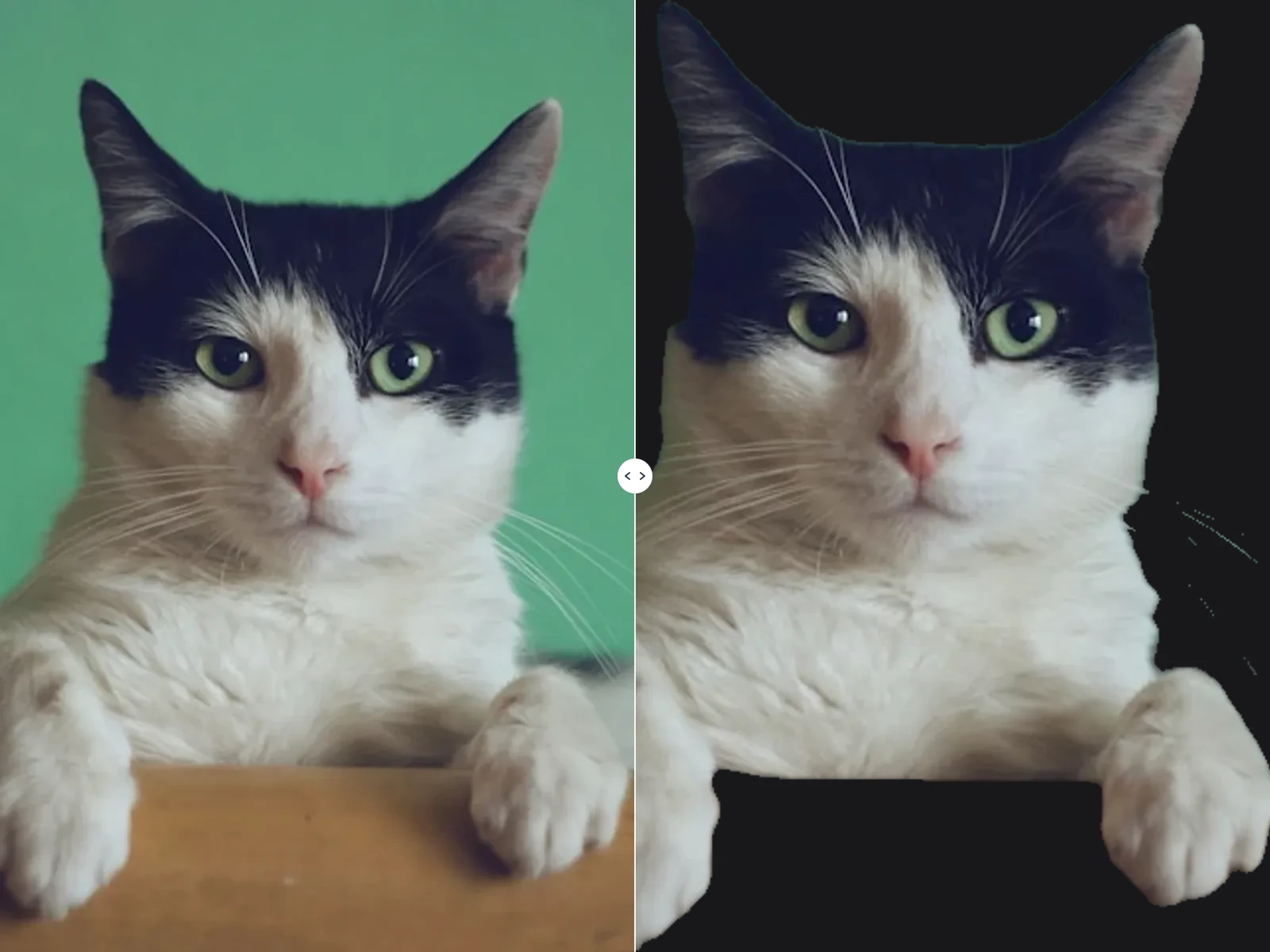
  • 背景移除器

    使用 AI 即時移除圖片背景-免費

    去背抠圖,方便合成

    開啟

    背景移除器

瀏覽全部免費工具

想要無廣告體驗?升級方案即可。

Van Gogh Studio
Van Gogh Studio
超解析度

AI 圖片放大

使用 AI 提升圖片解析度 — 放大至 2 倍或 4 倍,保留自然細節與清晰度。

沒有圖片?試試這些:

2×
1×2×3×4×

輕度增強 — 適合輕微品質提升

留空則使用預設提示詞

留空則使用預設負向提示詞

預覽

放大後的圖片將顯示在這裡

上傳圖片並點擊放大以提升解析度

真實AI結果

看看差異——真實前後對比

這些範例使用了上面上傳者提供的相同模糊示範照片,並使用我們的 AI 放大引擎以 2 倍放大倍率進行處理。拖曳每個滑桿——右側應該看起來明顯分辨率更高、更清晰。

老照片 — 720×1080 → 1440×2160

2× 放大
放大後
原圖
原圖放大後

拖動滑桿對比前後效果

人像 — 面部細節恢復

放大後
原圖
原圖放大後

拖動滑桿對比前後效果

從一張柔和的肖像照中恢復了清晰的眼睛、皮膚紋理和頭髮細節。

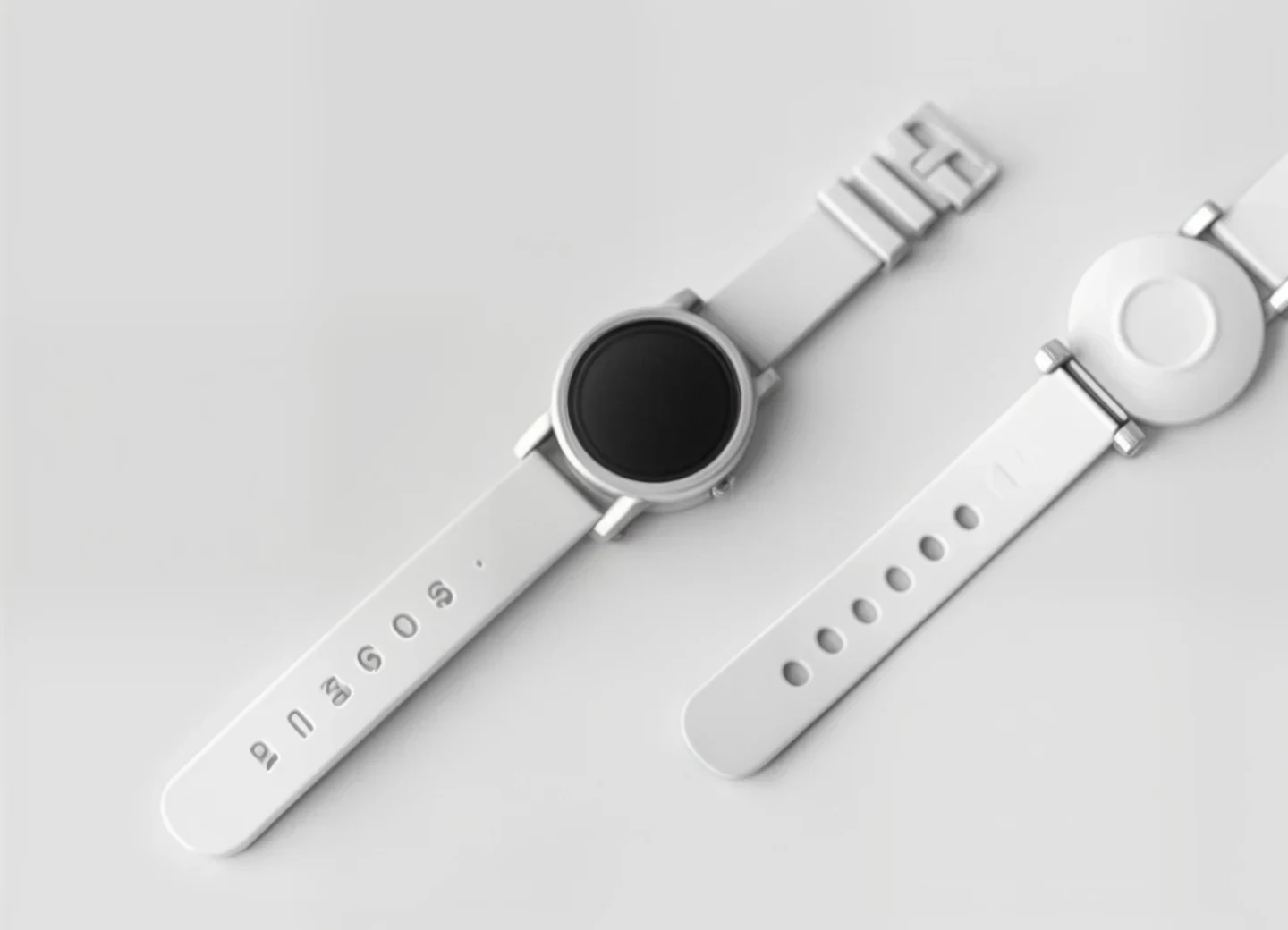
產品-邊緣清晰,質感出色
放大後
原圖
原圖放大後

拖動滑桿對比前後效果

手錶和包裝細節已恢復,以便清晰地用於電子商務。

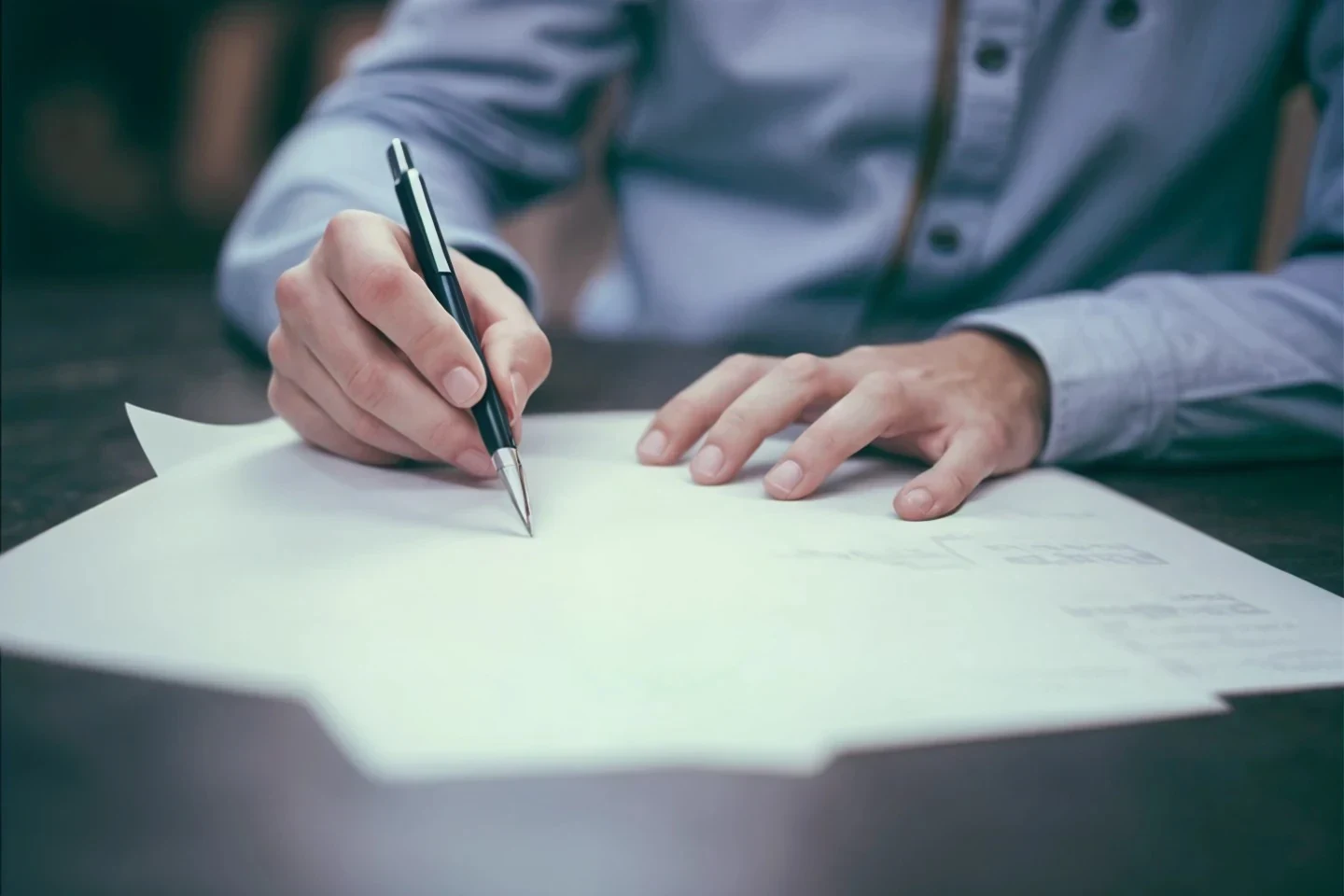
檔案-再次可讀文本
放大後
原圖
原圖放大後

拖動滑桿對比前後效果

模糊的檔案被銳化,使字母和線條清晰易讀。

本網站展示的是真實使用者生成的照片。上傳您自己的模糊照片或選擇一個範例,即可在大約 30-60 秒內獲得類似的銳利化效果。

如何使用 AI 放大圖片

1

上傳圖片

拖曳或點擊上傳任意 JPG、PNG 或 WebP 圖片,最大 20MB。圖片在處理後不會被永久儲存。

2

選擇放大倍數

從 1.5× 到 4× 自由選擇,或拖動滑桿設定任意值。2× 放大將寬高各翻倍;4× 可將 1080p 原圖直接輸出為 4K 尺寸。

3

可選:填寫提示詞

描述圖片內容(如「人像照片、真實皮膚質感」)可引導 AI 專注於特定細節的增強。留空則使用智慧預設提示詞。

4

下載並使用

透過前後對比滑桿查看效果,再下載完整解析度結果,或直接傳送至 AI 影片產生器將圖片動態化。

為什麼選擇 AI 圖片放大?

真實細節,而非拉伸像素

與一般瀏覽器縮放不同,AI 使用擴散超解析度模型重建逼真紋理、銳化邊緣並填充精細細節。

最高 4× 放大

從 1080p 照片直接輸出 4K,或將小尺寸產品圖提升至印刷品質,無可見失真或模糊。

提示詞引導增強

指定主體類型——人像、風景、產品、建築——讓 AI 聚焦最相關的紋理改善方向。

互動前後對比

拖動對比滑桿在下載前以全解析度檢視每一處細節,所見即所得。

創意度與相似度控制

調節 AI 的發揮程度與原圖保真度之間的平衡——對人臉、Logo 和品牌資產尤為關鍵。

一鍵傳送至影片

將放大後的圖片直接送入 AI 影片產生器,數秒內製作成電影級動態影片。

常見使用場景

電商產品圖

將小尺寸或壓縮過的產品圖提升為清晰可縮放的高解析度圖,滿足電商平台品質要求,降低退貨率。

印刷與大幅面輸出

將網頁解析度照片準備為海報、看板或 A3 列印,AI 放大可避免傳統工具在印刷尺寸下產生的模糊問題。

老照片修復

為掃描件或低解析度歷史照片注入新生。AI 在重建紋理、銳化邊緣的同時可選擇保留原有風格。

社群媒體與縮圖

確保 YouTube 封面、Instagram 貼文和 OG 圖在 Retina 屏及高 DPI 螢幕上保持清晰,無需手動編輯。

AI 生成圖片精修

許多 AI 圖像產生器輸出為 512–1024px。使用放大器將其提升至 2K 或 4K,用於出版、周邊或影片製作。

影片幀增強

從影片中擷取關鍵幀並放大,用作縮圖或海報,再送入 AI 影片產生器創作動態序列。

常見問題

什麼是 AI 圖片放大?
AI 圖片放大使用深度學習(尤其是擴散超解析度技術)在提升圖片解析度的同時合成逼真的新細節。與傳統雙三次或 Lanczos 插值不同,AI 放大會根據從數百萬張高解析度圖片中學習到的模式,重建紋理、銳化邊緣並填充合理的精細細節。
最多可以放大幾倍?
工具支援 1× 到 4× 的任意倍數,包括 1.5×、2×、3×、3.5× 等自訂值。典型的 1080p(1920×1080)圖片經 2× 放大後輸出為 3840×2160(4K)。注意:對已經模糊的原圖進行大倍率放大可能產生 AI 臆造的細節,建議盡量使用最清晰的原圖。
創意度和相似度滑桿有什麼作用?
創意度控制擴散強度——即模型在原圖基礎上發揮創意的程度,數值越高細節越豐富但可能偏離原圖。相似度控制 ControlNet 強度——即輸出與原圖結構和顏色的貼合程度。對於人像和產品照,建議相似度保持在 0.6–0.8;對於風景或材質圖,可適當提高創意度至 0.5 以上。
需要填寫提示詞嗎?
提示詞為可選項。留空時自動套用預設提示詞(masterpiece, best quality, highres)。填寫主體相關的提示詞(如 portrait photo, realistic skin texture, natural lighting)有助於模型聚焦於最適合的細節增強。負向提示詞可用於抑制模糊、噪點、浮水印等常見問題。
支援哪些格式和尺寸?
支援 JPG、PNG 和 WebP,單張最大 20MB。建議原圖至少 512×512 像素,過小的縮圖(低於 200px)即使在高創意度設定下效果也可能較差。
點數如何計算?
點數基於輸出圖片尺寸計算:每輸出百萬像素(MP)12 點數,最低 5 點數。例如,將 1920×1080 圖片放大 2× 後輸出為 3840×2160(約 8.3 MP),費用約 100 點數。調整放大倍數時,費用會即時更新顯示。
放大後的圖片可以商用嗎?
可以——您放大的圖片可自由用於任何用途,包括商業用途。處理完成後我們不會留存您的圖片。