繼續你的創作流程
根據你目前的工作,推薦下一步可使用的工具——從這裡無縫銜接。

想要無廣告體驗?升級方案即可。
根據你目前的工作,推薦下一步可使用的工具——從這裡無縫銜接。
想要無廣告體驗?升級方案即可。
沒有圖像?嘗試一個範例:
上傳的圖像將被暫時處理,不會永久儲存。
具體說明遮罩區域內應出現的內容。


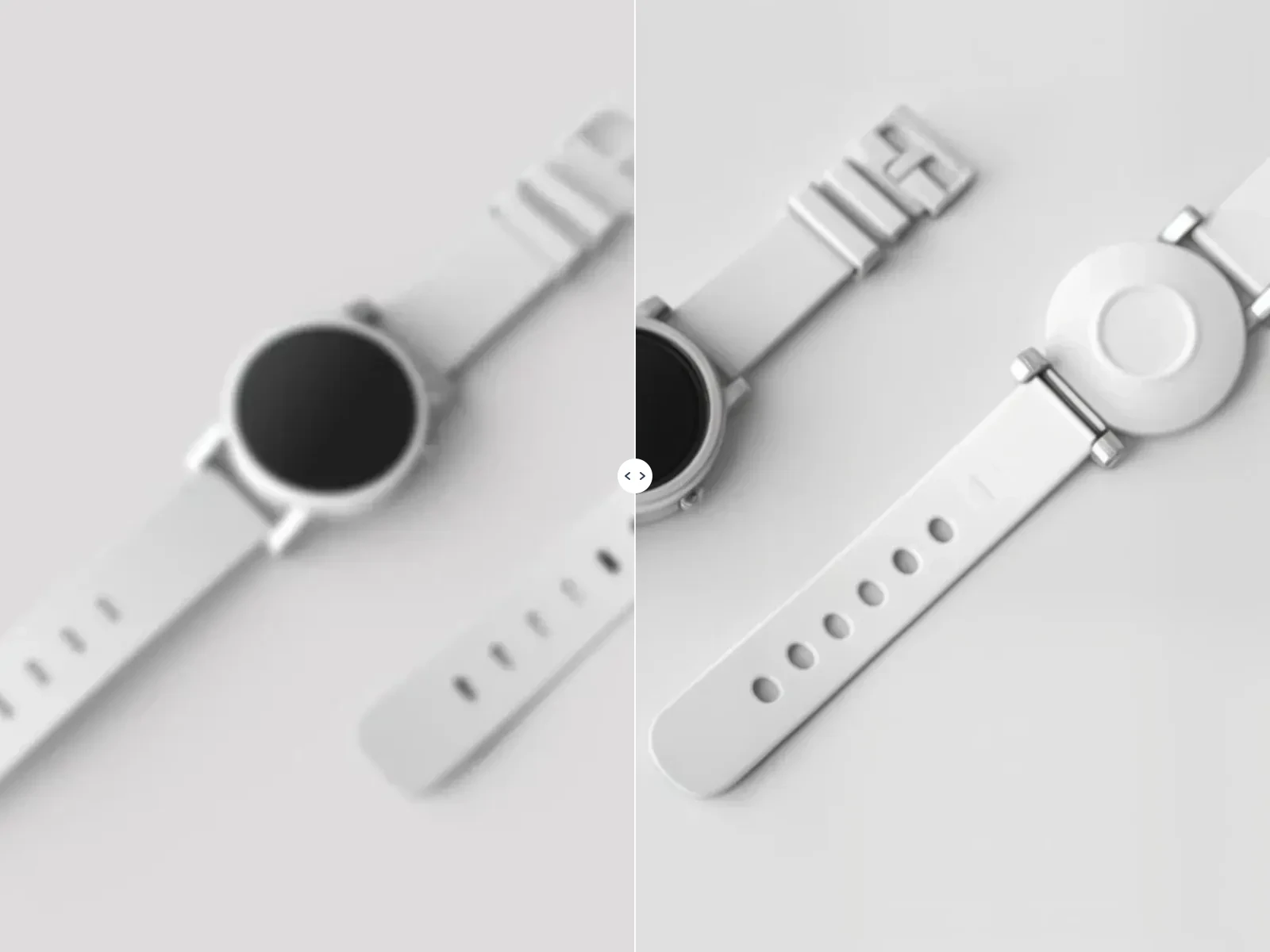
拖曳滑桿比較前後
上傳任何照片,在要變更的區域上繪製蒙版,用簡單的英文描述您的編輯,然後讓 AI 重新產生該區域,同時保持影像的其餘部分不變。
準確地刷過您要更改的像素。 AI 修復僅影響遮罩區域 - 遮罩外的背景、臉部和細節保持不變。
透過簡短的提示替換天空、添加配件、刪除物件或更改顏色。無需 Photoshop 圖層或專業技能。
使用互動式滑桿比較原始結果和修復結果。下載最終圖像或直接將其發送到我們的 AI 視訊產生器。
由遮罩+提示支援的本機影像編輯 - 非常適合在瀏覽器中快速進行創意修復
遮蓋標誌、路人、電線或雜物,並描述應填滿該區域的內容。 AI 自然地重建背景。
添加太陽眼鏡、帽子、標誌或道具。更改服裝顏色、交換天空或刷新小區域,無需重新拍攝。
修飾產品照片、社交肖像和行銷視覺效果 - 僅編輯問題區域,同時保留照明和構圖。
從上傳到下載三步驟-屏蔽、提示、生成
拖放最大 20MB 的 JPG、PNG 或 WebP,或嘗試使用我們的一張範例照片立即開始。
使用畫筆標記要變更的區域(玫瑰疊加僅限預覽)。輸入您想要的內容 - 例如“用日落替換天空”或“添加黑色太陽眼鏡”。
產生 6 個學分,比較之前和之後,然後下載結果或使用新蒙版繼續編輯。
“我需要從產品照片中刪除徽標,而無需重新拍攝。遮罩工具加上單行提示修復了那個角落——其他一切都保持像素完美。”
陳艾米莉
電商經理
“比打開 Photoshop 進行小修復快得多。我遮住臉,提示戴上太陽眼鏡,不到一分鐘就得到了可用的廣告創意。”
詹姆斯·裡維拉
社群媒體設計師
此範例使用我們的肖像樣本、臉部區域上的遮罩以及下面的提示。拖曳滑桿來比較修復結果。
使用的編輯提示:
拖曳滑桿比較前後
原來的
修復
捕捉自本網站的真實世代。上傳您的圖像,繪製蒙版並描述您的編輯以獲得類似的結果。
上傳照片,遮蓋區域,描述您的編輯 - 在幾分鐘內精確 AI 更改