繼續你的創作流程
根據你目前的工作,推薦下一步可使用的工具——從這裡無縫銜接。
想要無廣告體驗?升級方案即可。
根據你目前的工作,推薦下一步可使用的工具——從這裡無縫銜接。
想要無廣告體驗?升級方案即可。
沒有照片?試試真正的復古樣品:
上傳的圖片僅用於修復目的,不會永久儲存。
2× 高清-非常適合分享和列印
AI 修復功能會根據您的選項(修復、臉部、顏色、放大)重建細節。拖曳滑桿-右側應該看起來更清晰、更完整。
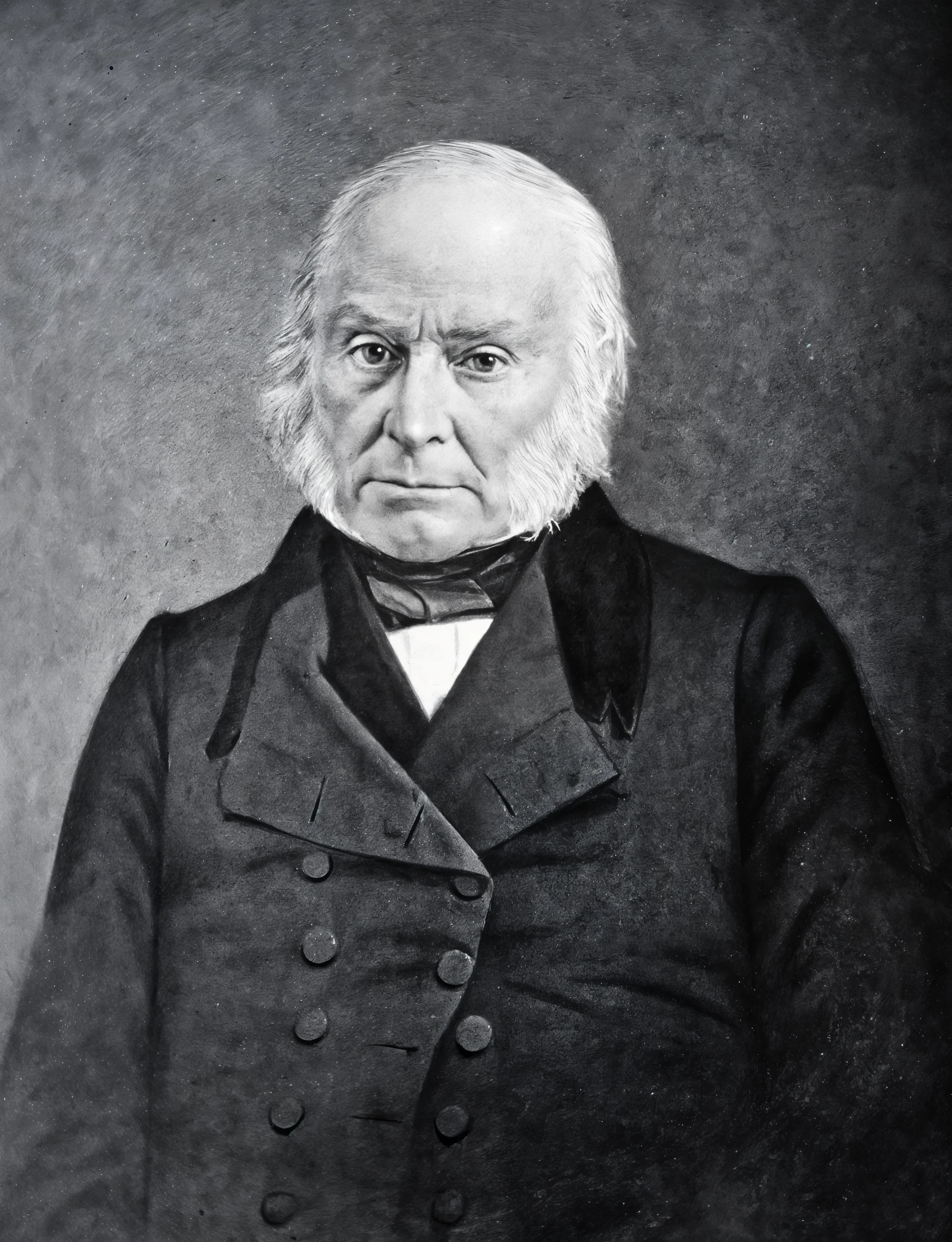
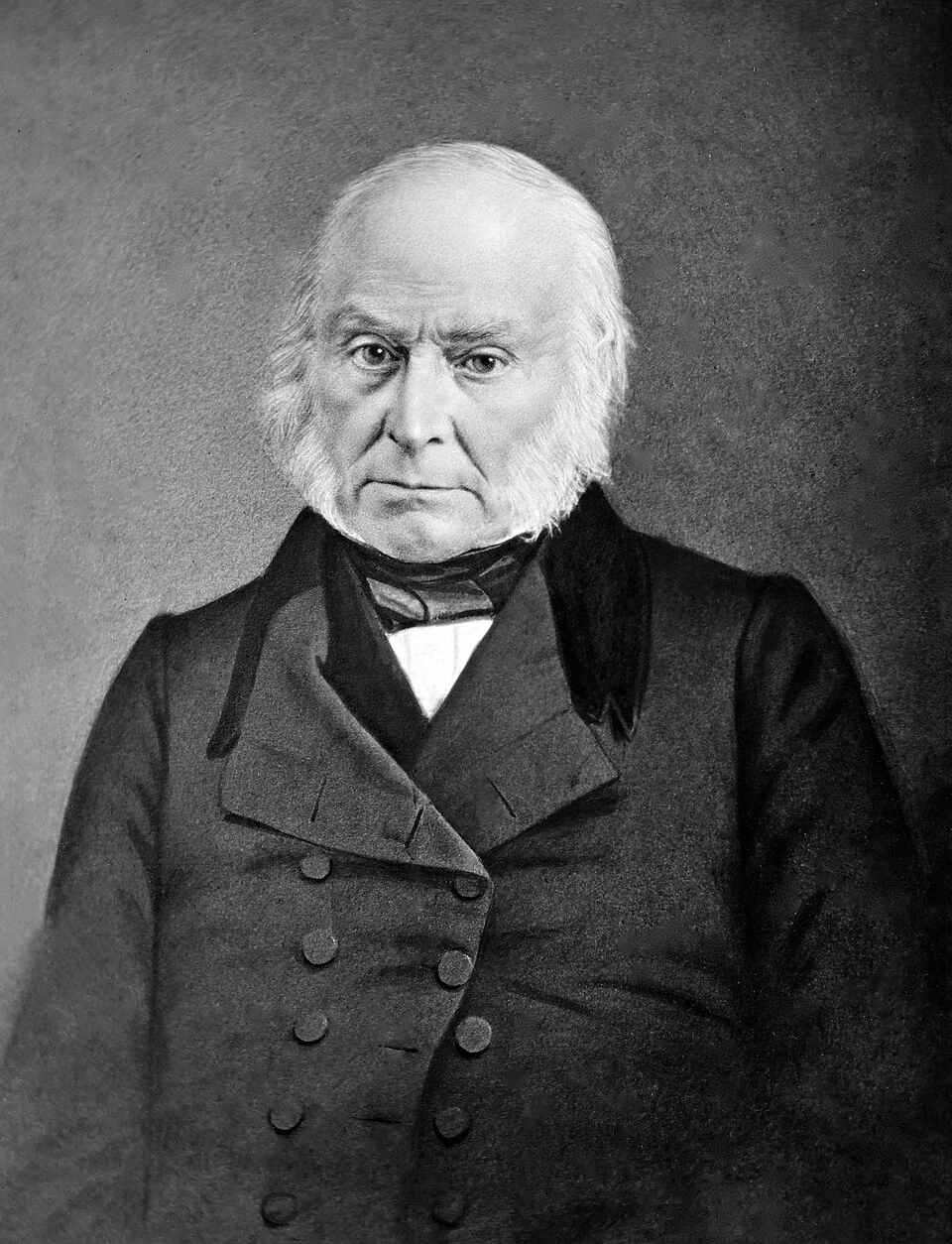
拖曳滑桿比較前後對比
這是一張舊照片刮後的修復範例——上傳您的照片,即可獲得類似效果。
讓褪色、刮傷或水漬損壞的照片重煥光彩。修復損傷、銳利化人臉、可選添加色彩並放大影像-下載前可並排比較效果。
AI 修復功能會根據您的選項(修復、臉部、顏色、放大)重建細節。拖曳滑桿-右側應該看起來更清晰、更完整。
這些示範使用了與上方上傳者相同的復古採樣。拖曳每個滑桿即可比較原始版本和修復版。
受損的銀版照片——細節已恢復
拖曳滑桿比較前後對比
磨損的肖像-清晰度已恢復
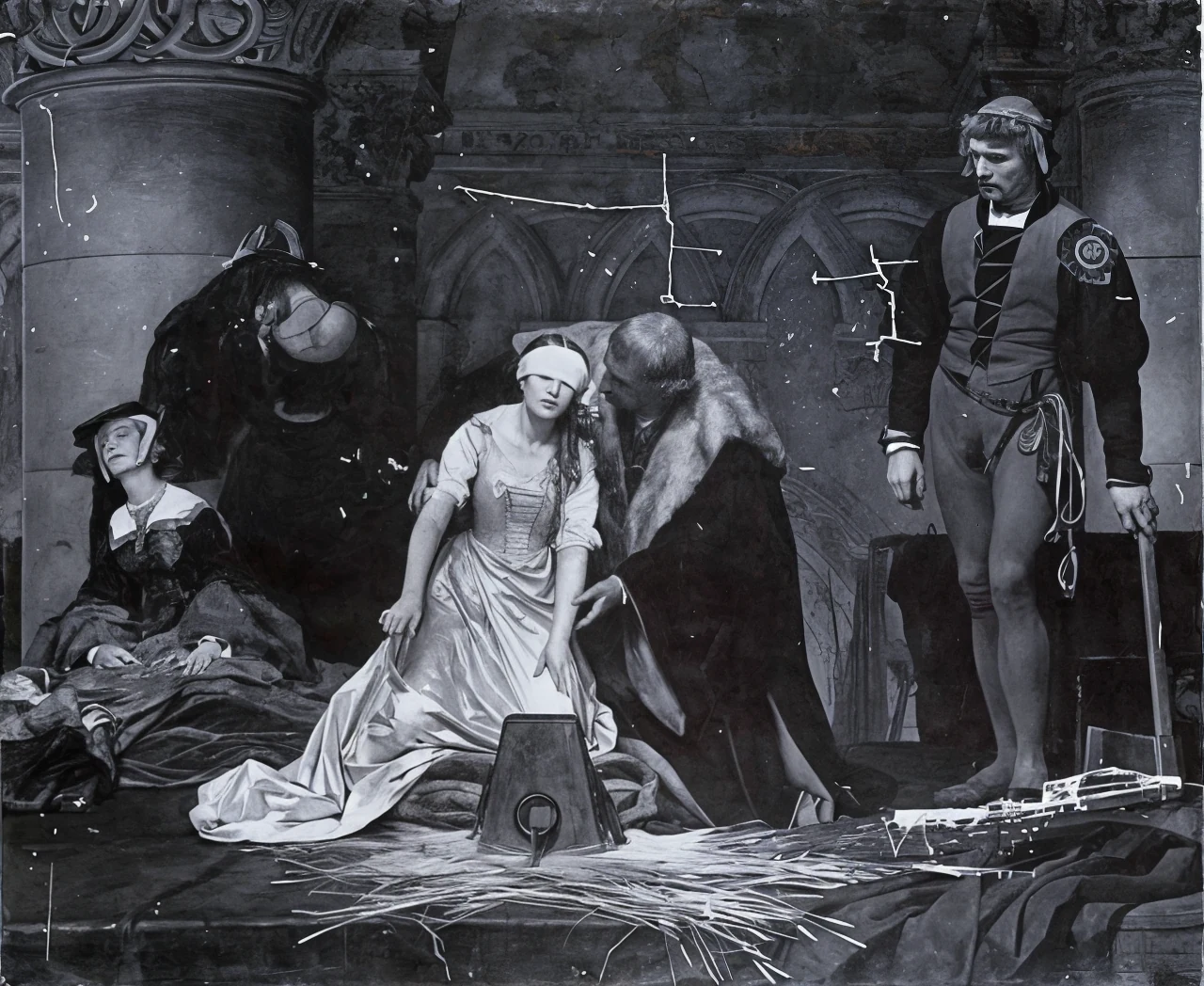
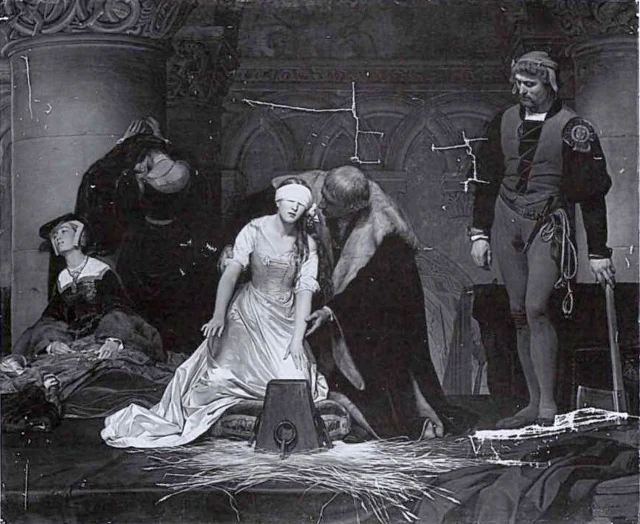
拖曳滑桿比較前後對比
模糊和雜訊減少;臉部特徵和織物細節看起來更清晰。
水漬損壞-污漬和模糊情況有所改善
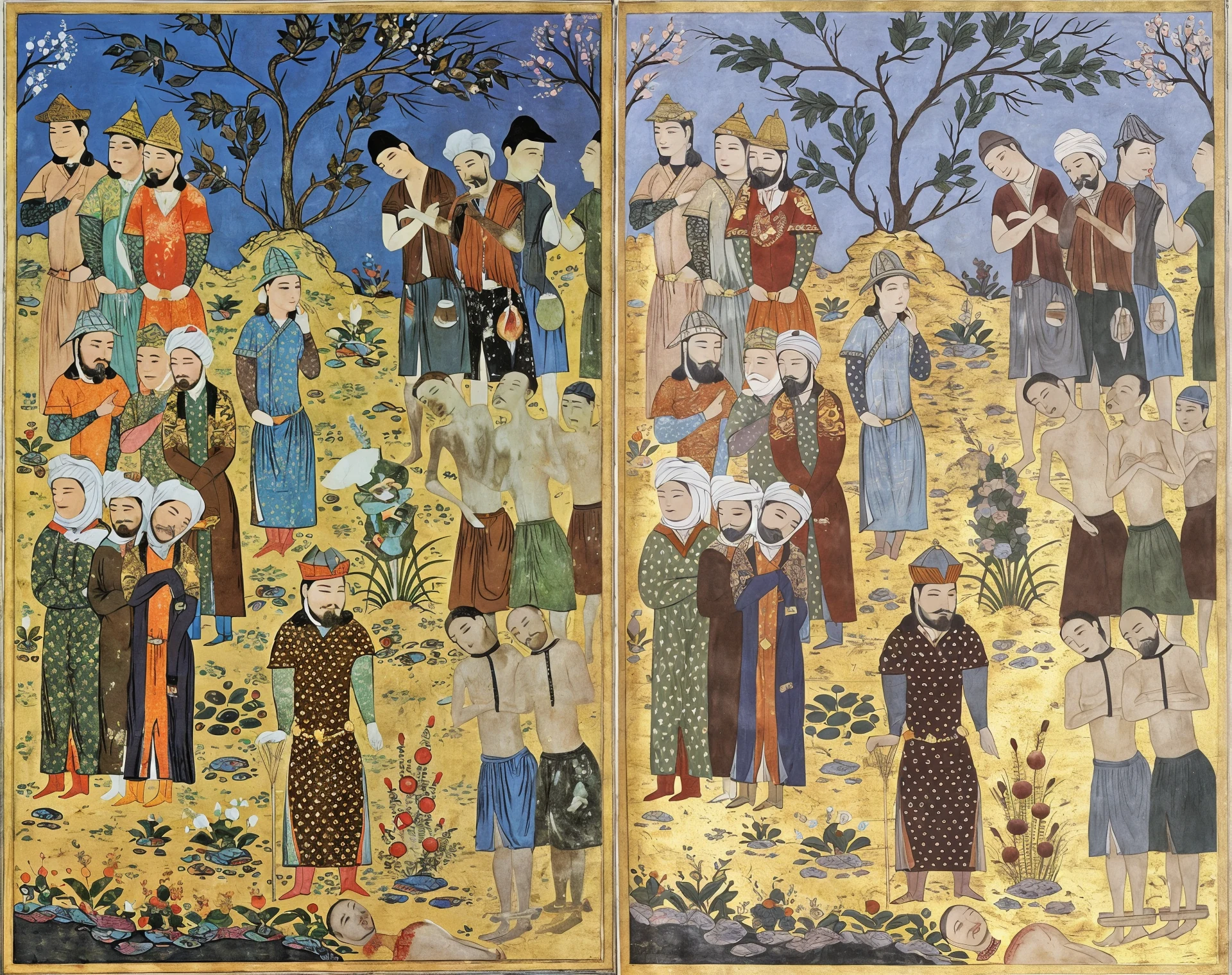
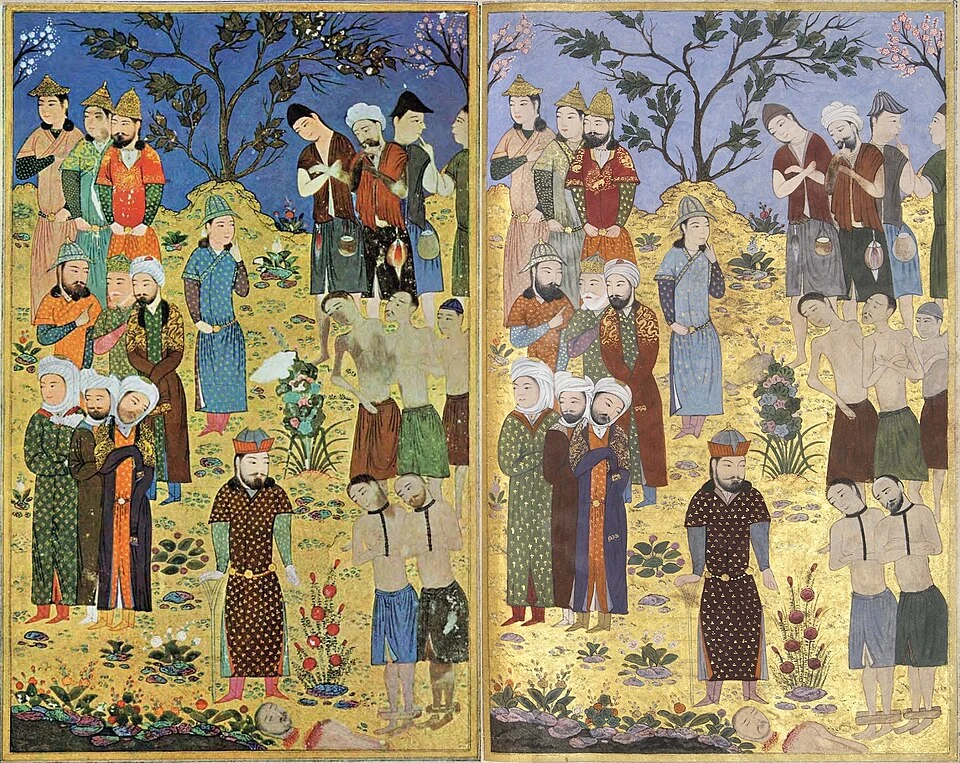
拖曳滑桿比較前後對比
減少染色和柔軟度,獲得更乾淨、更適合印刷的效果。
此處展示的是範例結果,僅供參考。您可以上傳自己的照片,也可以選擇一個範例,在大約 30-60 秒內修復您的照片。
無需手動修飾即可減少刮痕、污漬、撕裂和摺痕——是相簿和傳家寶的理想之選。
可選的著色功能可在尊重原始場景的前提下,添加自然的膚色和逼真的色調。
讓柔和的眼神、頭髮和紋理回歸,讓肖像更貼近你記憶中的樣子。
選擇 1×、2× 或 4× 輸出,使修復後的照片在螢幕、影格或影片項目中看起來清晰銳利。
無需任何 Photoshop 技能。上傳檔案、設定選項,即可在瀏覽器中完成所有操作。
能夠處理老舊印刷品和掃描件中常見的刮痕、污漬、撕裂、褪色、模糊和雜訊。
優先拍攝人臉和重要細節,使肖像保持自然,避免過度處理。
保持原始尺寸或放大2×或4×-信用成本隨輸出尺寸而變化,並提前顯示。
預覽面板和展示部分設有互動式滑桿,方便您立即判斷品質。
照片僅用於修復,並經過安全處理,不會永久儲存在我們的伺服器上。
AI 修復
拖放或點擊即可上傳 PNG、JPG 或 WebP 格式(最高至 10MB)——或嘗試內建的復古樣本。
開啟修復、臉部增強、著色和增強功能,讓照片更相符。
使用前後對比滑桿在下載或傳送影片之前檢查細節。
將恢復後的影像儲存為全分辨率,使用不同的設定再次恢復,或使用 AI 影片對其進行動畫處理。
“家庭相簿終於又能看見了。劃痕明顯減少了,人臉也更清晰了——這正是我想要的。”
凱倫M.
平面設計師
“我花了一個晚上修復了幾張褪色的六十年代照片。這個滑桿讓我在下載前就能輕鬆查看哪些方面得到了改善。”
大衛J.
退休教師
上傳一張老照片,比較前後效果,幾分鐘內即可下載。