Setzen Sie Ihren kreativen Workflow fort
Empfohlene nächste Schritte basierend auf Ihrer aktuellen Arbeit.

Werbefreie Nutzung gewünscht? Upgraden Sie Ihren Plan.
Empfohlene nächste Schritte basierend auf Ihrer aktuellen Arbeit.
Werbefreie Nutzung gewünscht? Upgraden Sie Ihren Plan.
Kein Bild? Probieren Sie es mit einem Beispiel:
Hochgeladene Bilder werden temporär verarbeitet und nicht dauerhaft gespeichert.
Geben Sie genau an, was innerhalb des maskierten Bereichs erscheinen soll.


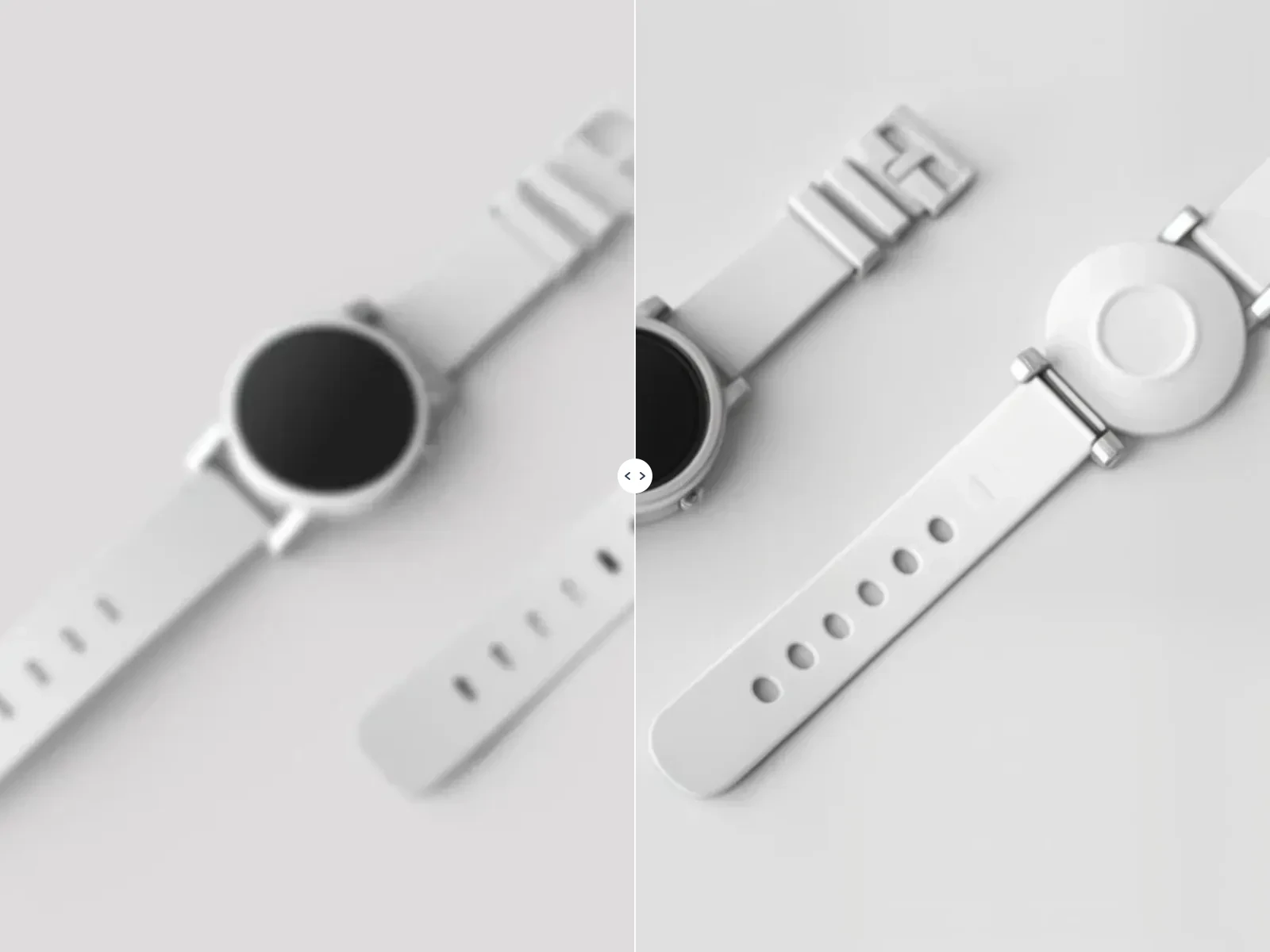
Ziehen Sie den Schieberegler, um Vorher und Nachher zu vergleichen
Laden Sie ein beliebiges Foto hoch, malen Sie eine Maske über den Bereich, den Sie ändern möchten, beschreiben Sie Ihre Bearbeitung in einfachem Englisch und lassen Sie AI nur diesen Bereich neu generieren, während der Rest des Bildes unberührt bleibt.
Streichen Sie genau über die Pixel, die Sie ändern möchten. AI Inpainting wirkt sich nur auf den maskierten Bereich aus – Hintergründe, Gesichter und Details außerhalb der Maske bleiben identisch.
Ersetzen Sie mit einer kurzen Eingabeaufforderung einen Himmel, fügen Sie Zubehör hinzu, entfernen Sie Objekte oder ändern Sie die Farben. Keine Photoshop-Ebenen oder Fachkenntnisse erforderlich.
Vergleichen Sie Ihr Original- und das bemalte Ergebnis mit einem interaktiven Schieberegler. Laden Sie das endgültige Bild herunter oder senden Sie es direkt an unseren AI-Videogenerator.
Lokale Bildbearbeitung durch Maske + Eingabeaufforderung – ideal für schnelle kreative Korrekturen in Ihrem Browser
Maskieren Sie Logos, Passanten, Drähte oder Unordnung und beschreiben Sie, was den Bereich füllen soll. AI baut den Hintergrund auf natürliche Weise neu auf.
Fügen Sie Sonnenbrillen, Hüte, Beschilderungen oder Requisiten hinzu. Ändern Sie die Kleidungsfarben, tauschen Sie den Himmel oder aktualisieren Sie kleine Regionen, ohne erneut fotografieren zu müssen.
Retuschieren Sie Produktfotos, Social-Porträts und Marketing-Visuals – bearbeiten Sie nur den Problembereich und bewahren Sie dabei Beleuchtung und Komposition.
Drei Schritte vom Hochladen bis zum Herunterladen: Maskieren, Auffordern und Generieren
Ziehen Sie ein JPG, PNG oder WebP mit bis zu 20 MB per Drag-and-Drop oder probieren Sie eines unserer Beispielfotos aus, um sofort loszulegen.
Markieren Sie mit dem Pinsel den zu ändernden Bereich (die Rosenüberlagerung dient nur als Vorschau). Geben Sie ein, was Sie möchten – z. B. „Ersetzen Sie den Himmel durch einen Sonnenuntergang“ oder „fügen Sie eine schwarze Sonnenbrille hinzu“.
Generieren Sie für 6 Credits, vergleichen Sie Vorher und Nachher, laden Sie dann Ihr Ergebnis herunter oder bearbeiten Sie es mit einer neuen Maske weiter.
“Ich musste ein Logo aus einer Produktaufnahme entfernen, ohne eine erneute Aufnahme durchführen zu müssen. Das Maskenwerkzeug und eine einzeilige Eingabeaufforderung haben nur diese Ecke korrigiert – alles andere blieb pixelgenau.”
Emily Chen
E-Commerce-Manager
“Viel schneller als das Öffnen von Photoshop für kleine Korrekturen. Ich maskiere das Gesicht, fordere nach einer Sonnenbrille und erhalte in weniger als einer Minute ein brauchbares Anzeigenmotiv.”
James Rivera
Social-Media-Designer
In diesem Beispiel wurden unser Porträtbeispiel, eine Maske über dem Gesichtsbereich und die folgende Eingabeaufforderung verwendet. Ziehen Sie den Schieberegler, um das eingefärbte Ergebnis zu vergleichen.
Bearbeitungsaufforderung verwendet:
Ziehen Sie den Schieberegler, um Vorher und Nachher zu vergleichen
Original
Inlackiert
Eingefangen von einer echten Generation auf dieser Seite. Laden Sie Ihr Bild hoch, zeichnen Sie eine Maske und beschreiben Sie Ihre Bearbeitung, um ähnliche Ergebnisse zu erzielen.
Laden Sie ein Foto hoch, maskieren Sie den Bereich, beschreiben Sie Ihre Bearbeitung – präzise AI Änderungen in wenigen Minuten