Werbefreie Nutzung gewünscht? Upgraden Sie Ihren Plan.
Van Gogh Studio
Super-Auflösung
KI Bild-Upscaler
Verbessern Sie die Bildauflösung mit KI — skalieren Sie auf 2x oder 4x und erhalten Sie dabei natürliche Details und Schärfe.
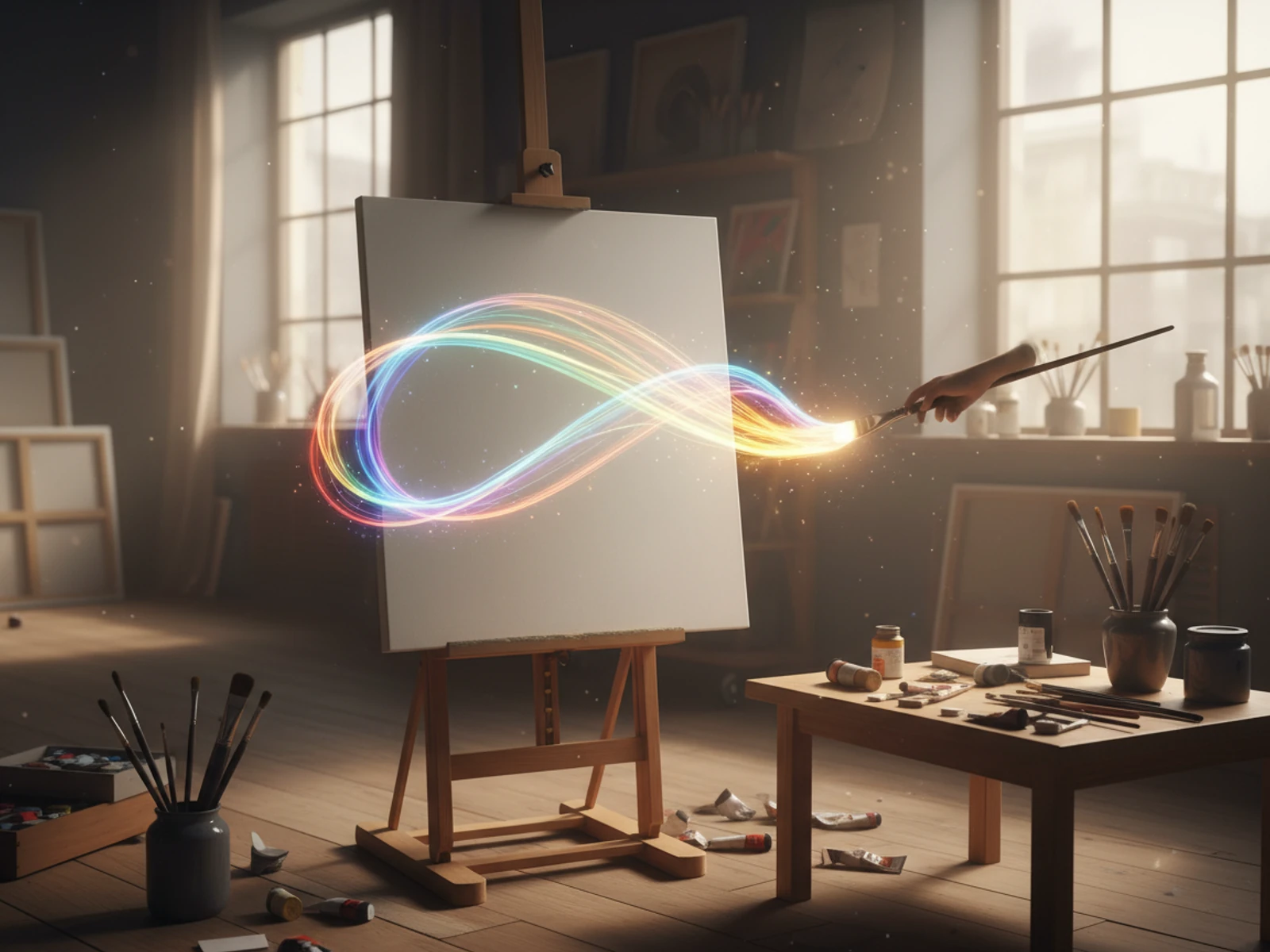
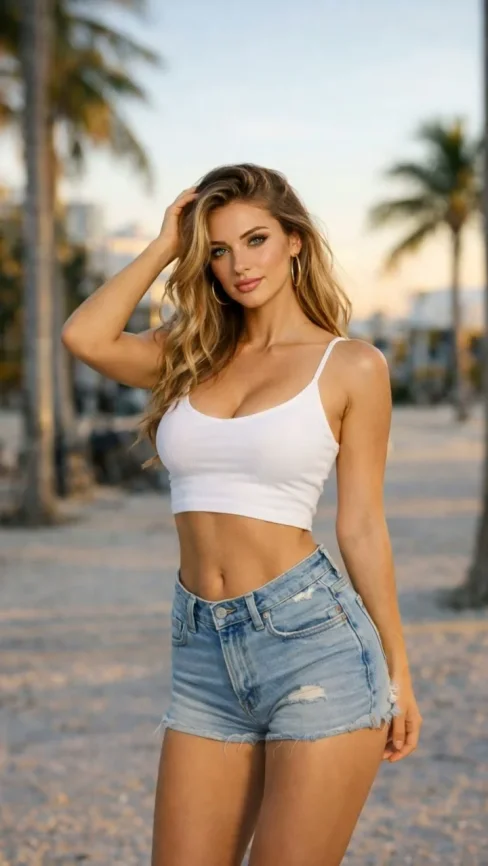
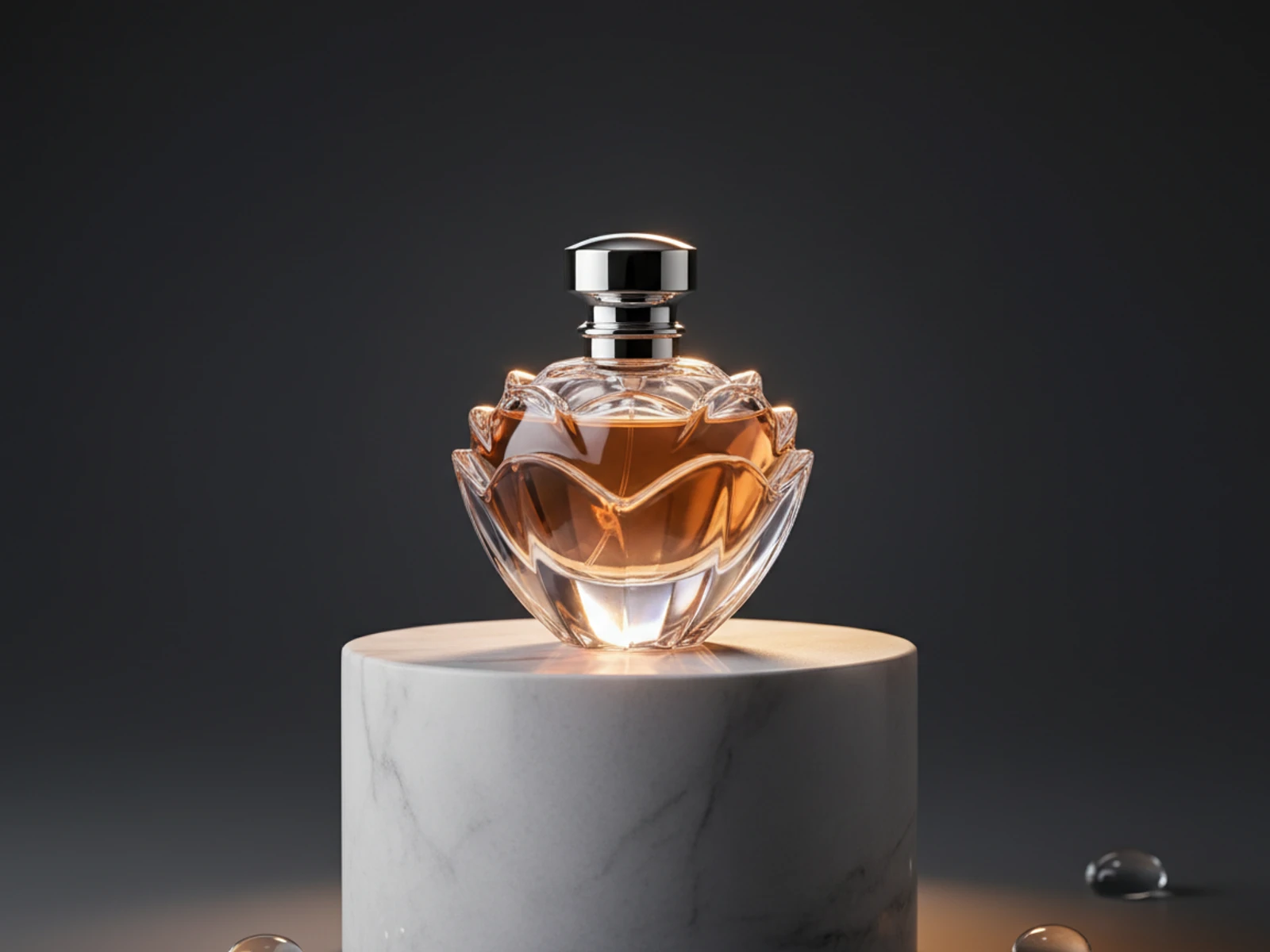
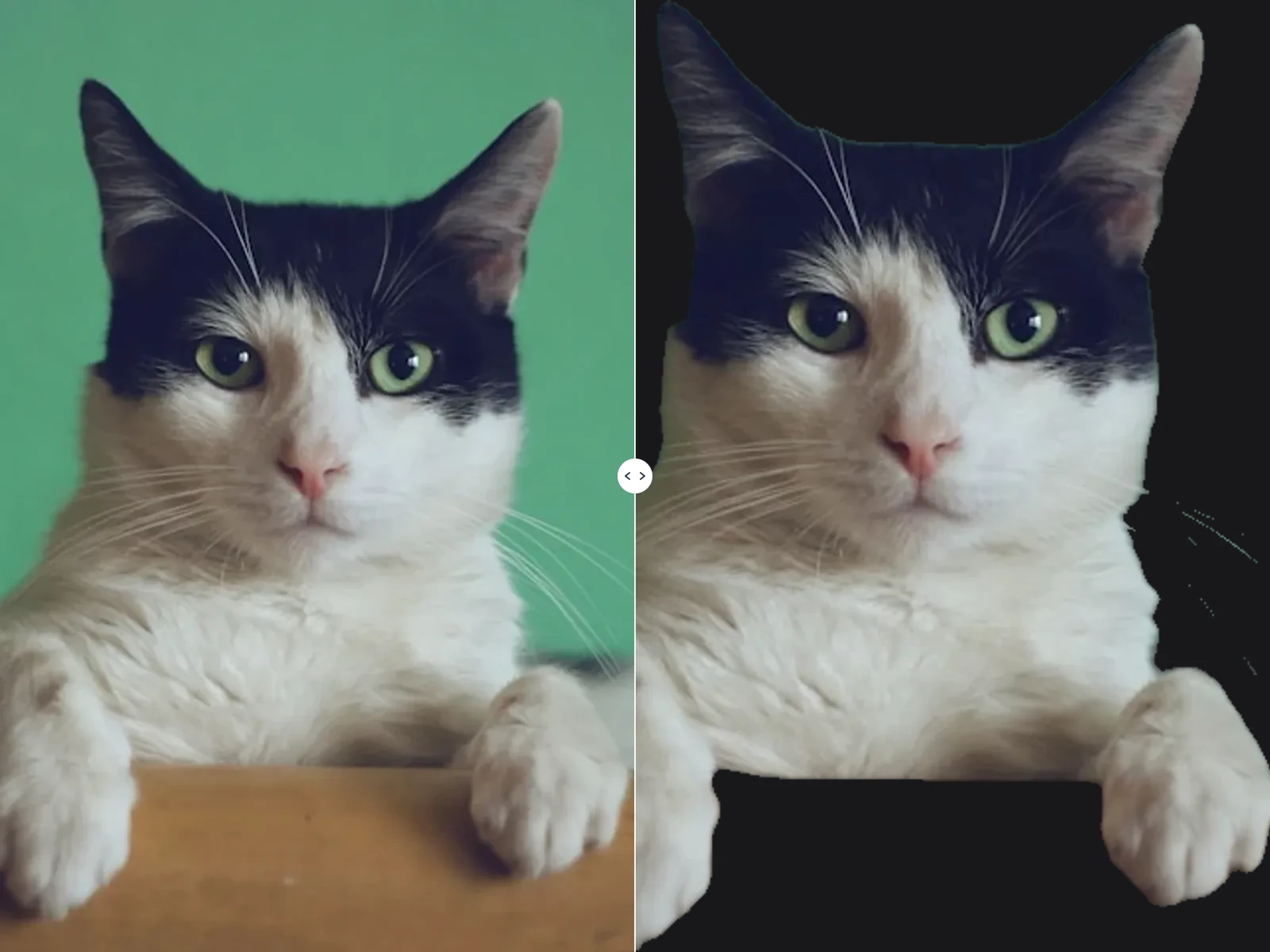
Kein Bild vorhanden? Versuchen Sie eines dieser Beispiele:
2×
1×2×3×4×
Subtile Verbesserung — ideal für geringfügige Qualitätssteigerungen
Leer lassen für Standard-Prompt
Leer lassen für Standard-Negativ-Prompt
Vorschau
Das hochskalierte Bild erscheint hier
Laden Sie ein Bild hoch und klicken Sie auf Hochskalieren, um die Auflösung zu verbessern
Reale AI Ergebnisse
Sehen Sie den Unterschied – Vorher & Nachher
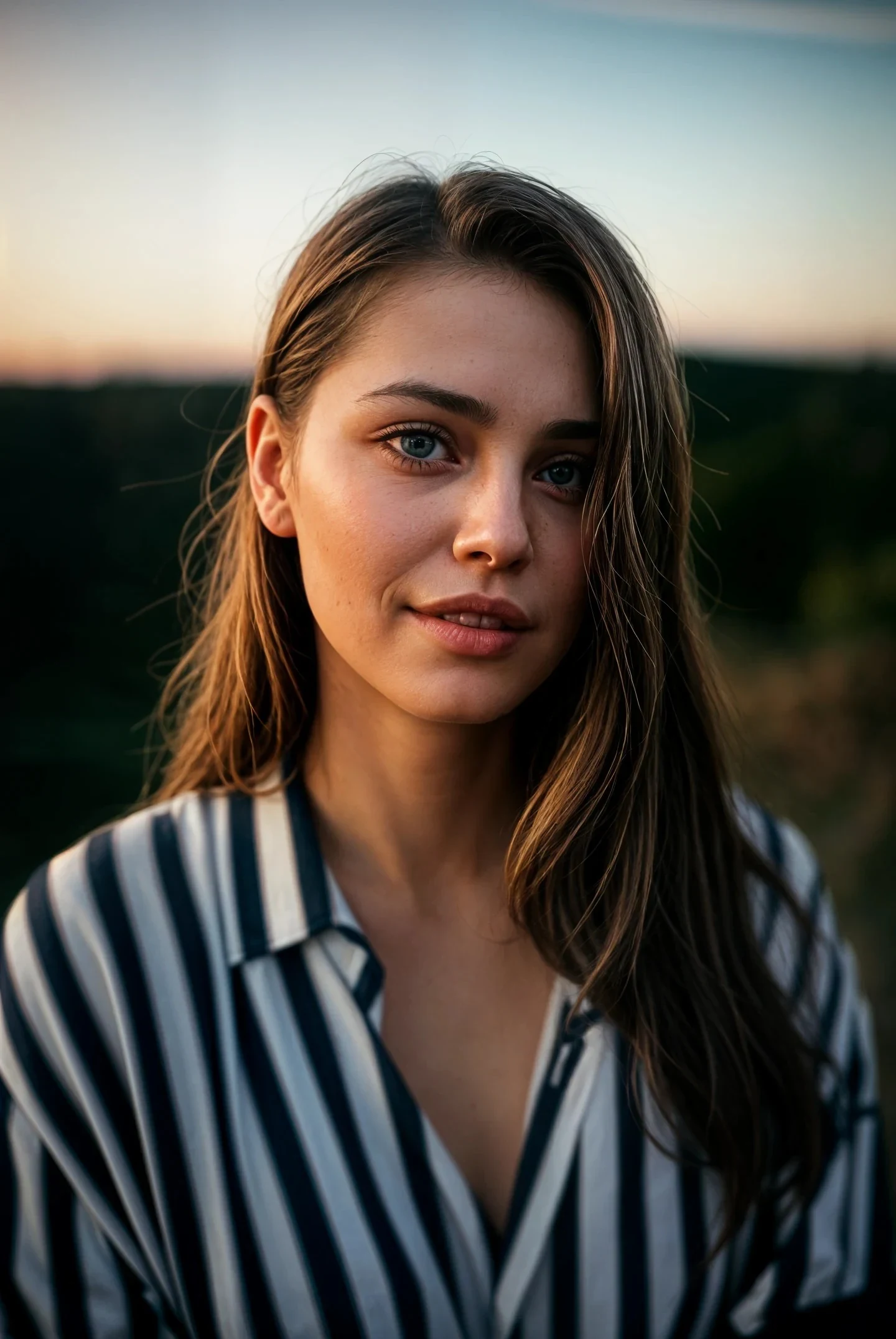
Diese Beispiele verwenden dieselben unscharfen Demofotos des oben hochgeladenen Nutzers, bearbeitet mit unserer AI-Entschärfungs-Engine bei 2×. Bewegen Sie die Schieberegler – die rechte Seite sollte deutlich schärfer aussehen.
Altes Foto – eine Erinnerung aus vergangenen Zeiten wiederhergestellt
2× gehoben
OriginalHochskaliert
Schieberegler ziehen, um Vorher und Nachher zu vergleichen
Porträt – Gesichtsunschärfe entfernt
OriginalHochskaliert
Schieberegler ziehen, um Vorher und Nachher zu vergleichen
Scharfe Augen, Hautstruktur und Haardetails wurden aus einem unscharfen Porträt wiederhergestellt.
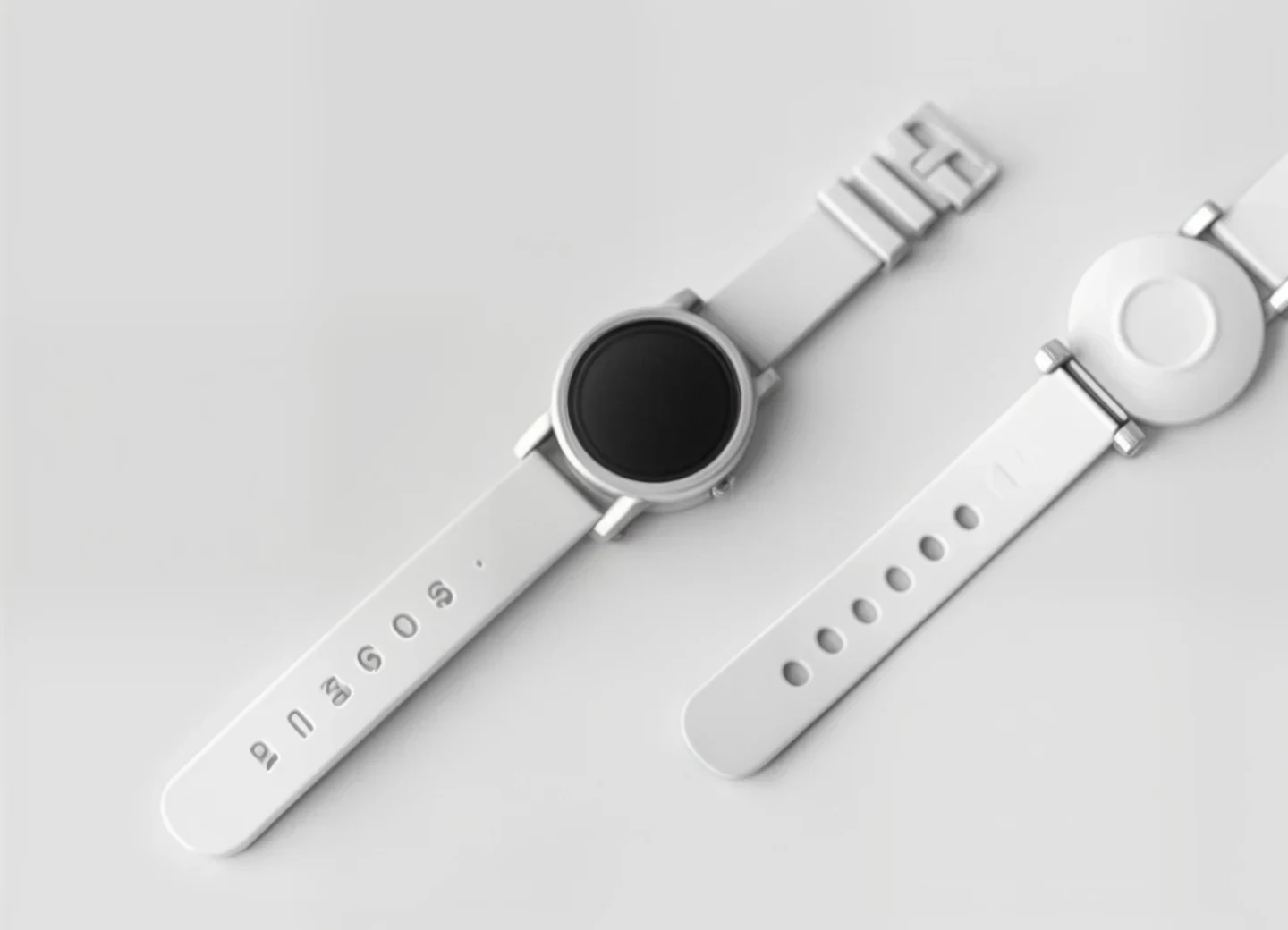
Produkt – scharfe Kanten und Textur
OriginalHochskaliert
Schieberegler ziehen, um Vorher und Nachher zu vergleichen
Details zu Uhr und Verpackung wurden für eine optimale Darstellung im E-Commerce wiederhergestellt.
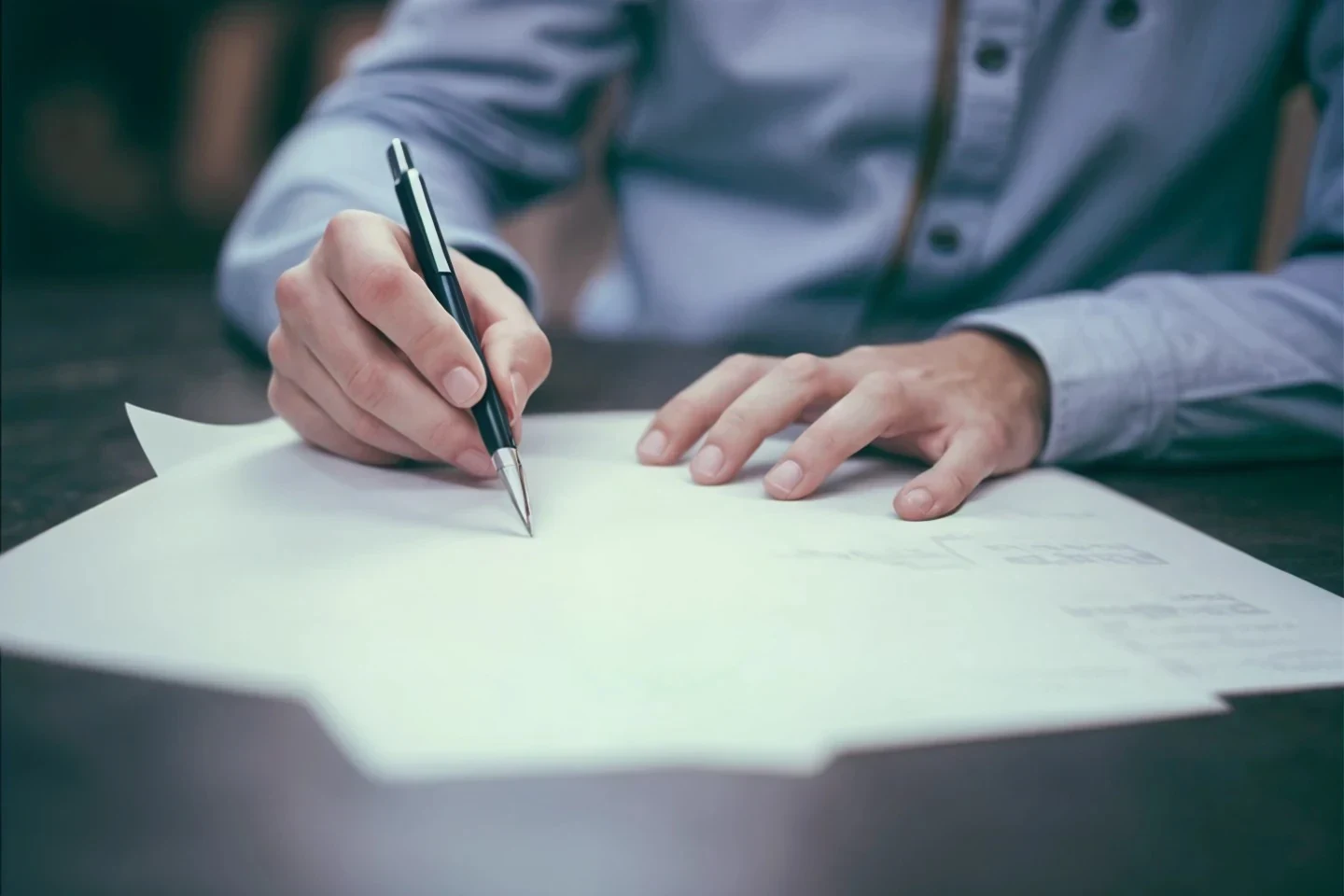
Dokument – wieder lesbarer Text
OriginalHochskaliert
Schieberegler ziehen, um Vorher und Nachher zu vergleichen
Verschwommene Dokumente wurden geschärft, sodass Buchstaben und Linien gut lesbar sind.
Ergebnisse von echten Generationen auf dieser Website. Laden Sie Ihr eigenes unscharfes Foto hoch oder wählen Sie ein Beispiel aus, um in etwa 30–60 Sekunden eine ähnliche Schärfung zu erhalten.
So Skalieren Sie ein Bild mit KI Hoch
1
Bild Hochladen
Ziehen Sie ein JPG-, PNG- oder WebP-Bild bis zu 20MB per Drag & Drop oder klicken Sie zum Hochladen. Ihr Bild wird sicher verarbeitet und niemals dauerhaft gespeichert.
2
Skalierungsfaktor Wählen
Wählen Sie von 1,5× bis 4× — oder ziehen Sie den Schieberegler für einen benutzerdefinierten Wert. Eine 2×-Skalierung verdoppelt Breite und Höhe; 4× erzeugt eine 4K-fertige Ausgabe aus einer 1080p-Quelle.
3
Prompt Optional Anpassen
Beschreiben Sie den Inhalt (z. B. "Porträtfoto, realistische Hauttextur"), um die KI zu domänenspezifischer Detailverbesserung zu führen. Leer lassen für intelligente Standardwerte.
4
Herunterladen & Verwenden
Vergleichen Sie Vorher/Nachher mit dem interaktiven Schieberegler, laden Sie dann das Ergebnis in voller Auflösung herunter — oder senden Sie es direkt an den KI-Videogenerator, um es zum Leben zu erwecken.
Warum den KI Bild-Upscaler Nutzen?
Echte Details, keine gestreckten Pixel
Im Gegensatz zur browserbasierten Größenänderung rekonstruiert die KI mithilfe eines diffusionsbasierten Superauflösungsmodells realistische Texturen, scharfe Kanten und feine Details.
Bis zu 4-fache Skala
Wechseln Sie von einem 1080p-Foto zu einem 4K-fähigen Bild oder machen Sie eine kleine Produktaufnahme in Druckqualität – alles ohne sichtbare Artefakte oder Weichheit.
Prompt-geführte Verbesserung
Geben Sie den Motivtyp an – Porträt, Landschaft, Produkt, Architektur –, um die KI auf die relevantesten Texturverbesserungen hinzuweisen.
Interaktiv Vorher/Nachher
Ziehen Sie den Vergleichsschieberegler, um jedes Detail vor dem Herunterladen in voller Auflösung zu überprüfen, damit Sie immer genau wissen, was Sie bekommen.
Kreativitäts- und Ähnlichkeitskontrollen
Wählen Sie, wie viel die KI erfindet und wie getreu sie das Original bewahrt – entscheidend für Gesichter, Logos und markenkritische Assets.
Mit einem Klick zum Video
Senden Sie Ihr hochskaliertes Bild direkt an den AI Video Generator und animieren Sie es in Sekundenschnelle zu einem filmischen Clip.
Häufige Anwendungsfälle
E-Commerce-Produktfotos
Verwandeln Sie kleine oder komprimierte Produktbilder in scharfe, zoombare Visuals, die Marktplatz-Qualitätsanforderungen erfüllen und Retouren reduzieren.
Druck & Großformat
Bereiten Sie Web-Auflösungsfotos für Plakat, Poster oder A3-Druck vor — KI-Upscaling verhindert die Weichzeichnung, die konventionelle Tools in Druckgröße einführen.
Alte Fotos Restaurieren
Erwecken Sie gescannte oder niedrig aufgelöste Archivfotos zu neuem Leben. Die KI rekonstruiert Texturen und schärft Kanten, während optional das ursprüngliche Erscheinungsbild erhalten bleibt.
Soziale Medien & Thumbnails
Stellen Sie sicher, dass Ihre YouTube-Thumbnails, Instagram-Posts und OG-Bilder auf Retina- und High-DPI-Bildschirmen scharf aussehen — ohne manuelle Bearbeitung.
KI-Generierte Bilder Aufbereiten
Viele KI-Bildgeneratoren liefern 512–1024px. Nutzen Sie den Upscaler, um sie auf 2K oder 4K für Veröffentlichung, Merchandise oder Videoproduktion zu bringen.
Video-Frame-Verbesserung
Extrahieren Sie ein Schlüsselbild aus einem Video, skalieren Sie es für ein Thumbnail oder Poster hoch und senden Sie es zurück an den KI-Videogenerator, um eine Bewegungssequenz zu erstellen.
Häufig Gestellte Fragen
Was ist ein KI Bild-Upscaler?
Ein KI Bild-Upscaler nutzt Deep Learning — speziell diffusionsbasierte Super-Resolution — um die Auflösung eines Bildes zu erhöhen und dabei realistische neue Details zu synthetisieren. Anders als konventionelles bikubisches oder Lanczos-Upsampling, das nur vorhandene Pixel streckt, rekonstruiert KI-Upscaling Texturen, schärft Kanten und füllt plausible feine Details basierend auf Mustern aus, die aus Millionen hochauflösender Bilder gelernt wurden.
Wie stark kann ich ein Bild hochskalieren?
Unser Tool unterstützt jeden Skalierungsfaktor von 1× bis 4×, einschließlich benutzerdefinierter Werte wie 1,5×, 2×, 3× oder 3,5×. Für ein typisches 1080p-Foto (1920×1080) erzeugt eine 2×-Skalierung eine Ausgabe von 3840×2160 (4K). Beachten Sie, dass sehr große Skalierungsfaktoren bei bereits unscharfen Quellen halluzinierte Details erzeugen können — für beste Ergebnisse beginnen Sie mit der schärfsten verfügbaren Quelle.
Was bewirken die Kreativitäts- und Ähnlichkeitsregler?
Kreativität steuert die Diffusionsstärke — wie viel das Modell neue Details über das hinaus erfinden darf, was in der Quelle existiert. Höhere Werte fügen mehr Textur hinzu, können aber vom Original abweichen. Ähnlichkeit steuert die ControlNet-Stärke — wie genau die Ausgabe der Struktur und Farbe des Originals folgt. Für Porträts und Produktfotos halten Sie Ähnlichkeit hoch (0,6–0,8). Für Landschaften oder Texturen können Sie Kreativität auf 0,5+ erhöhen für reichere Details.
Soll ich den Prompt ausfüllen?
Der Prompt ist optional. Leer lassen wendet einen sinnvollen Standard an ("masterpiece, best quality, highres"). Ein motivspezifischer Prompt — wie "portrait photo, realistic skin texture, natural lighting" — hilft dem Modell, sich auf domänengerechte Details zu konzentrieren. Nutzen Sie das Negativ-Prompt-Feld, um häufige Probleme wie Unschärfe, Rauschen oder Wasserzeichen zu unterdrücken.
Welche Bildformate und -größen werden unterstützt?
JPG, PNG und WebP werden unterstützt, bis zu 20MB pro Datei. Für beste Ergebnisse verwenden Sie ein Quellbild mit mindestens 512×512 Pixeln. Sehr kleine Vorschaubilder (unter 200px) können selbst bei hohen Kreativitätseinstellungen weniger überzeugende Ergebnisse liefern.
Wie werden die Credit-Kosten berechnet?
Credits werden basierend auf der Ausgabebildgröße berechnet: 12 Credits pro Ausgabe-Megapixel, mindestens 5 Credits. Beispiel: Hochskalierung eines 1920×1080-Bildes um 2× erzeugt eine Ausgabe von 3840×2160 (≈8,3 MP), kostet etwa 100 Credits. Die genauen Kosten werden in Echtzeit angezeigt, wenn Sie den Skalierungsfaktor anpassen.
Kann ich hochskalierte Bilder kommerziell nutzen?
Ja — Bilder, die Sie hochskalieren, gehören Ihnen und können frei für jeden Zweck genutzt werden, einschließlich kommerzieller Nutzung. Wir speichern Ihre Bilder nach der Verarbeitung nicht.