


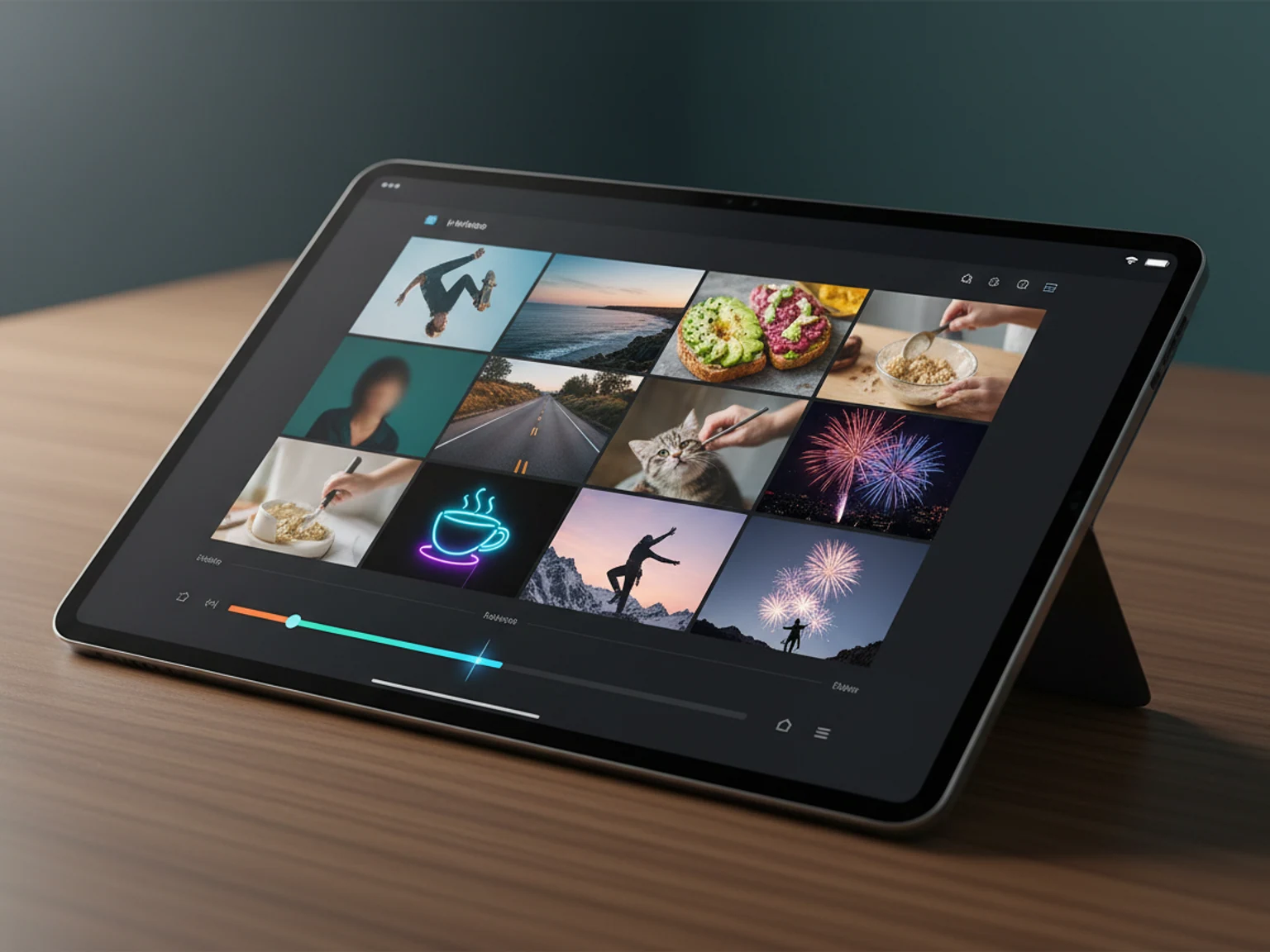

什么是 为您的视频添加评论或旁白?
在此页面,您可以将已有的视频与单独的旁白、评论、播客节选或音乐曲目配对—所有操作均可在浏览器中完成。您可以播放预览、降低或静音原声,还可以选择在较长的视频下方循环播放较短的音频,然后将文件保存到您的设备。为了获得最稳定的导出效果,请更新至最新版本的 Chrome 或 Edge 浏览器。合并上传的文件大小约为 500MB,因此播放和保存过程将保持流畅。
上传您的视频以及旁白、播客片段、评论或配乐。您可以在此页面下方调整混音,无需跳转到其他页面。
在浏览器中运行。为了获得最佳导出效果,请将 Chrome 或 Edge 浏览器更新至最新版本。

这与以下功能相同:给视频添加音乐在此处加载您的剪辑,设置级别,预览,然后下载您完成的MP4。
为视频添加画外音和旁白注释
根据你当前的工作,推荐下一步可使用的工具——从这里无缝衔接。
在此页面,您可以将已有的视频与单独的旁白、评论、播客节选或音乐曲目配对—所有操作均可在浏览器中完成。您可以播放预览、降低或静音原声,还可以选择在较长的视频下方循环播放较短的音频,然后将文件保存到您的设备。为了获得最稳定的导出效果,请更新至最新版本的 Chrome 或 Edge 浏览器。合并上传的文件大小约为 500MB,因此播放和保存过程将保持流畅。
请先选择您的视频。视频加载完成后,您会看到视频时长和缩略图,然后添加您的旁白或配乐。
降低片段现有声音或将其静音,提高或降低新音轨的声音,并在新音频结束于视频结束之前切换循环播放。
在混音器中同时聆听两条音轨。当所有声音听起来平衡时,导出并下载。
为了保持浏览器响应速度,上传文件总大小限制在 500MB 左右。如果达到此限制,请先压缩或裁剪过大的原始文件。
一旦文件在 Mixer 中打开,此合并文件将保留在您的计算机上。单独的 AI 视频字幕仅在您特意在其他地方运行 AI 生成时才会使用。
保存一个视频文件,以便编辑、上传到 TikTok/Reels、课程作业或其他平台—只要你遵守这些平台的准则。
使用任意“前往 Mixer”按钮或直接滚动到该按钮。拖入您的前景视频—加载完成后,该工具会显示缩略图和基本信息。
导入MP3/M4A/WAV或选择器中列出的任何格式。旁白录音、配音、播客、免版税音乐片段或短小的背景音乐都可以。
移动滑块来平衡原声与叠加声,如果需要,可以静音原声带,在新音频提前结束时切换循环播放。
从混音器播放,听听是否有音量下降、冲突或整体响度变化,然后再导出。
满意后即可开始导出,注意导出进度提示,预览混合结果,然后保存下载的MP4文件。如果导出失败一次,请重新加载并尝试使用最新更新的Chrome/Edge浏览器。
用另一台设备录制解说,然后将其干净利落地叠加到静音或降低音量的游戏声音上,最后发布剪辑好的片段。
保留仓促拍摄的画面,但用更清晰的旁白或轻柔混音的旁白替换粗糙的音频。
在简单的循环播放的视觉效果下叠加循环播放的播客预告片,即可快速发布社交媒体预告片。
在发布前不久,对剧本进行一些小的修改,然后将新的旁白添加到现有的屏幕截图上。
访客经常搜索便于添加旁白的工作流程。我们不会暗示某个插件无需音频文件就能自动为您配音,而是力求实用:您只需添加已制作好的旁白或音乐片段,在本地调整音量,预览,然后导出即可。这种简洁明了的流程非常适合那些只需要在现有素材上添加旁白的创作者。
不—合并后的功能完全相同。评论者通常来自不同的搜索渠道;本页面旨在统一显示所有内容。如果您想阅读与该工具功能相同的详细解释文章,可以随时打开“为视频添加音乐”页面。
不。文件合并操作始终在您的浏览器工作区内进行。只有当您有意在其他地方启动 AI 生成流程时,才会获得积分。
最新版本的 Chrome 或 Edge 通常可以顺利导出。不支持的浏览器会弹出常见的警告横幅—如果看到这些横幅,请先升级浏览器。
是的。把“静音-原声”切换一下,这样听众就只能听到你上传的内容或者你特意混入其中的内容了。
为了保护浏览器内存,上传文件的总大小上限约为 500MB—请在重新启动之前裁剪或缩小过大的视频文件。
启用循环播放功能—混音器会平滑地重复播放您选择的音频,直到画面播放完毕,与“为视频添加音乐”功能相同。
向上滚动即可更改文件、音量、循环播放或预览设置,然后导出。需要更详细的操作指南?请访问给视频添加音乐。