Van Gogh 무료 비디오 생성기 로고
Van Gogh Studio
20%

창작 워크플로를 이어가세요

지금 작업에 맞는 다음 단계 도구를 추천합니다.
  • AI 이미지 생성

    아이디어를 묘사하면 선명한 아트·썸네일·소셜 이미지를 생성.

    텍스트나 이미지로 AI 영상 생성

    열기

    AI 이미지 생성

  • 이미지 → 동영상

    정지 이미지를 업로드하면 AI가 자연스러운 동작을 부여합니다.

    정지 이미지를 영화 같은 영상으로

    열기

    이미지 → 동영상

  • 이미지 업스케일러

    HD 또는 인쇄용 고해상도 업스케일

    열기

    이미지 업스케일러

  • AI 제품 이미지

    이커머스 제품 사진 생성

    열기

    AI 제품 이미지

모든 무료 도구 둘러보기

광고 없는 경험을 원하시나요? 플랜을 업그레이드하세요.

Van Gogh Studio
Van Gogh Studio
AI Inpaint

이미지가 없나요? 샘플을 사용해 보세요.

업로드된 이미지는 일시적으로 처리되며 영구적으로 저장되지 않습니다.

마스크된 영역 내부에 무엇이 나타나야 하는지 구체적으로 설명하세요.

후에
전에
전에후에

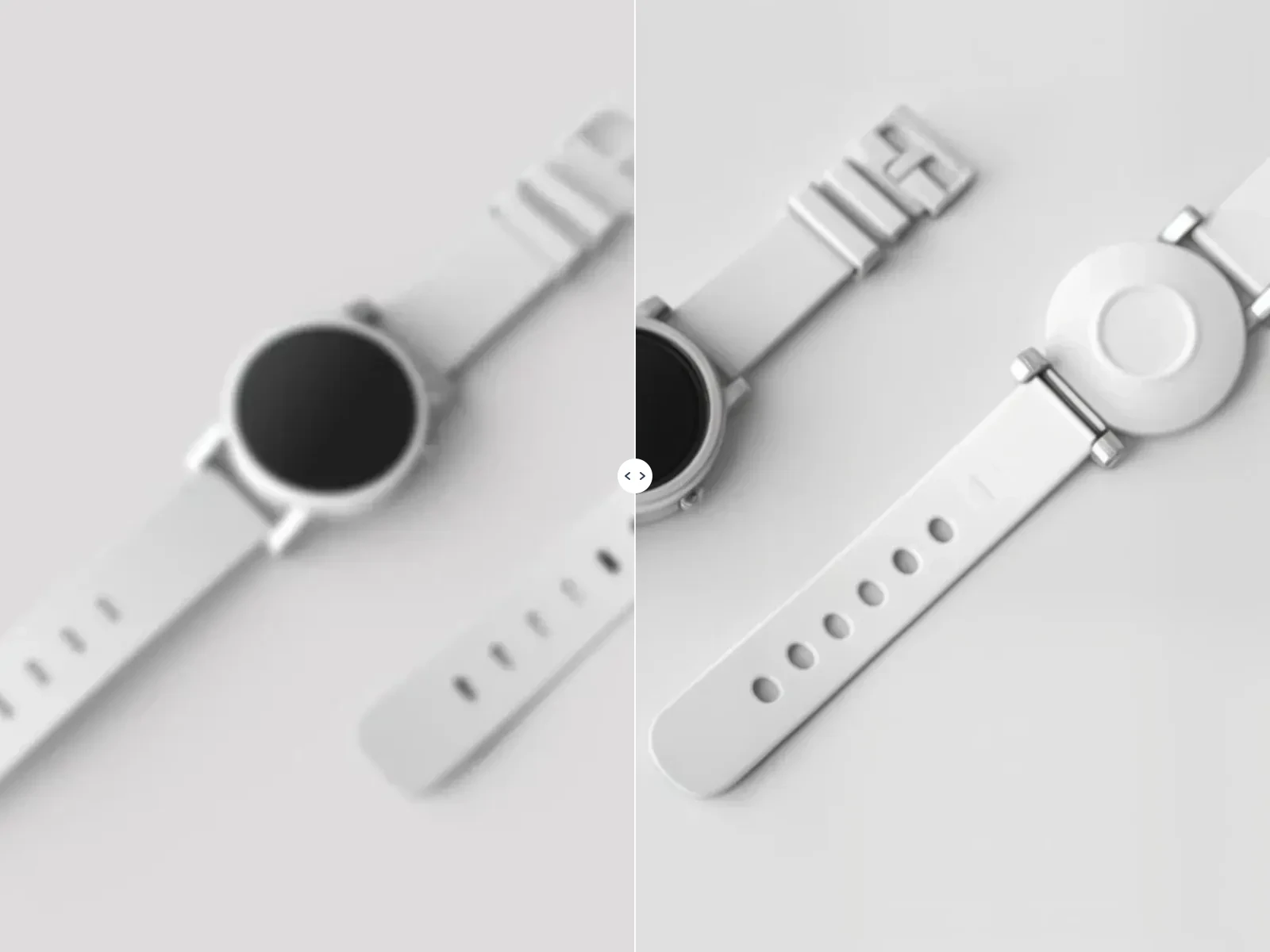
슬라이더를 드래그하여 전후 비교

실제 AI 결과

AI 인페인팅 — 선택한 항목만 편집

사진을 업로드하고, 변경하려는 영역에 마스크를 칠하고, 편집 내용을 일반 영어로 설명하고, AI이 이미지의 나머지 부분은 그대로 유지하면서 해당 영역만 재생성하도록 합니다.

AI Inpaint 도구를 사용하는 이유는 무엇입니까?

정밀한 마스크 기반 편집

변경하려는 픽셀을 정확하게 브러시로 칠하세요. AI 인페인팅은 마스크된 영역에만 영향을 미칩니다. 마스크 외부의 배경, 얼굴 및 세부 사항은 동일하게 유지됩니다.

편집 내용을 말로 설명하기

짧은 프롬프트로 하늘을 바꾸고, 액세서리를 추가하고, 개체를 제거하고, 색상을 변경하세요. Photoshop 레이어나 전문 기술이 필요하지 않습니다.

One View의 전후

대화형 슬라이더를 사용하여 원본 결과와 페인팅된 결과를 비교하세요. 최종 이미지를 다운로드하거나 AI 비디오 생성기로 바로 보내세요.

AI Inpaint로 무엇을 할 수 있나요?

마스크 + 프롬프트로 구동되는 로컬 이미지 편집 - 브라우저에서 신속하고 창의적인 수정에 이상적

물체 및 방해 요소 제거

로고, 통행인, 전선 또는 잡동사니를 가리고 해당 영역을 채워야 할 내용을 설명합니다. AI은 배경을 자연스럽게 재구성합니다.

세부정보 추가 또는 변경

선글라스, 모자, 간판 또는 소품을 추가하세요. 다시 촬영하지 않고도 옷 색상을 바꾸고, 하늘을 바꾸고, 작은 영역을 새로 고칠 수 있습니다.

제품 및 인물 사진 수정

제품 사진, 소셜 초상화, 마케팅 영상을 수정하세요. 조명과 구성을 유지하면서 문제가 있는 부분만 편집하세요.

업로드에서 다운로드까지 3단계 - 마스크, 프롬프트 및 생성

AI Inpaint 온라인 사용 방법

1

이미지 업로드

최대 20MB의 JPG, PNG 또는 WebP를 드래그 앤 드롭하거나 샘플 사진 중 하나를 사용해 즉시 시작해 보세요.

2

마스크 그리기 및 편집 내용 설명

브러시를 사용하여 변경할 영역을 표시합니다(장미 오버레이는 미리보기 전용입니다). 원하는 것을 입력하세요. "하늘을 일몰로 교체" 또는 "검은색 선글라스 추가".

3

인페인트 및 다운로드를 클릭하세요.

6크레딧을 생성하고 전후를 비교한 다음 결과를 다운로드하거나 새 마스크로 계속 편집하세요.

제작자와 마케팅 담당자가 신뢰하는

“재촬영 없이 제품 사진에서 로고를 제거해야 했습니다. 마스크 도구와 한 줄짜리 프롬프트로 해당 모서리만 수정되었으며 다른 모든 항목은 픽셀 단위로 완벽하게 유지되었습니다.”

에밀리 첸

에밀리 첸

전자상거래 관리자

“작은 수정을 위해 Photoshop을 여는 것보다 훨씬 빠릅니다. 얼굴을 가리고, 선글라스를 착용하라는 메시지를 표시하고, 1분 안에 사용 가능한 광고 크리에이티브를 얻습니다.”

제임스 리베라

제임스 리베라

소셜 미디어 디자이너

실제 AI 결과

차이점 확인 - 실제 전후

이 예에서는 인물 사진 샘플, 얼굴 영역 위의 마스크 및 아래 프롬프트를 사용했습니다. 슬라이더를 드래그하여 칠해진 결과를 비교하세요.

사용된 편집 프롬프트:

후에
전에
전에후에

슬라이더를 드래그하여 전후 비교

원래의

AI 인페인팅 전의 초상화

인페인팅된

선글라스를 추가한 AI 인페인팅 후 동일한 초상화

이 사이트의 실제 세대에서 캡처되었습니다. 비슷한 결과를 얻으려면 이미지를 업로드하고, 마스크를 그리고, 편집 내용을 설명하세요.

일반적인 질문

AI 인페인팅이란 무엇입니까?
인페인팅이란 이미지의 선택된 부분만 다시 생성하는 것을 의미합니다. 브러시로 영역을 표시하고 변경 사항을 설명하면 AI이 마스크 외부의 모든 것을 유지하면서 해당 영역을 채웁니다.
브러시와 마스크는 어떻게 작동하나요?
브러시 표시는 "여기에서 편집"됩니다(화면에서는 장미색으로 표시되고 마스크에서는 흰색으로 저장됨). 지우개는 "여기에 보관"을 복원합니다. 편집을 위해 흰색 마스크 영역만 AI로 전송됩니다.
어떤 종류의 메시지가 가장 효과적인가요?
마스크 내부에 무엇이 나타나야 하는지 구체적으로 설명하세요. "하늘을 주황색 일몰 구름으로 교체", "워터마크 제거", "빨간색 운동화 추가". 모호한 프롬프트는 더 약한 결과를 생성할 수 있습니다.
각 인페인트 비용은 얼마입니까?
각 세대는 6크레딧을 사용합니다. 신규 사용자는 업그레이드하기 전에 도구를 사용해 볼 수 있는 가입 크레딧을 받습니다.
어떤 이미지 형식이 지원되나요?
최대 20MB의 JPG, PNG 또는 WebP를 업로드하세요. 결과는 PNG로 다운로드됩니다.
마스크 밖의 영역도 바뀔까?
그들은 동일하게 유지되어야 합니다. 우리의 메시지는 마스크된 영역만 편집하고 조명과 구성을 포함한 사진의 나머지 부분은 보존하도록 모델에 지시합니다.
인페인팅에는 시간이 얼마나 걸리나요?
대부분의 실행은 30~90초 안에 완료됩니다. 큰 마스크나 고해상도 이미지의 경우 최대 2분 정도 걸릴 수 있습니다.
내 이미지가 귀하의 서버에 저장되어 있나요?
이미지는 생성을 위해 일시적으로 처리되며 영구적으로 저장되지 않습니다. 자세한 내용은 개인정보 보호정책을 참조하세요.

지금 이미지 페인팅을 시작하세요

사진을 업로드하고 해당 영역을 가리고 편집 내용을 설명하세요. 몇 분 안에 정확한 AI 변경 사항이 적용됩니다.