Van Gogh 無料ビデオジェネレーターのロゴ
Van Gogh Studio
20%

クリエイティブワークフローを続ける

今の作業に合わせた次のステップをおすすめします。
  • AI画像生成

    イメージを説明するだけで高品質な画像・サムネを作成。

    テキストや画像からAI動画を生成

    開く

    AI画像生成

  • 画像 → 動画

    静止画をアップすると AIが自然な動きを付けてくれます。

    静止画をシネマティックな動画に

    開く

    画像 → 動画

  • イメージアップスケーラー

    HD表示や印刷向けに高解像度化

    開く

    イメージアップスケーラー

  • AI 製品イメージ

    EC向け商品写真を作成

    開く

    AI 製品イメージ

すべての無料ツールを見る

広告なしの体験をご希望ですか?プランをアップグレードしてください。

Van Gogh Studio
Van Gogh Studio
AI Inpaint

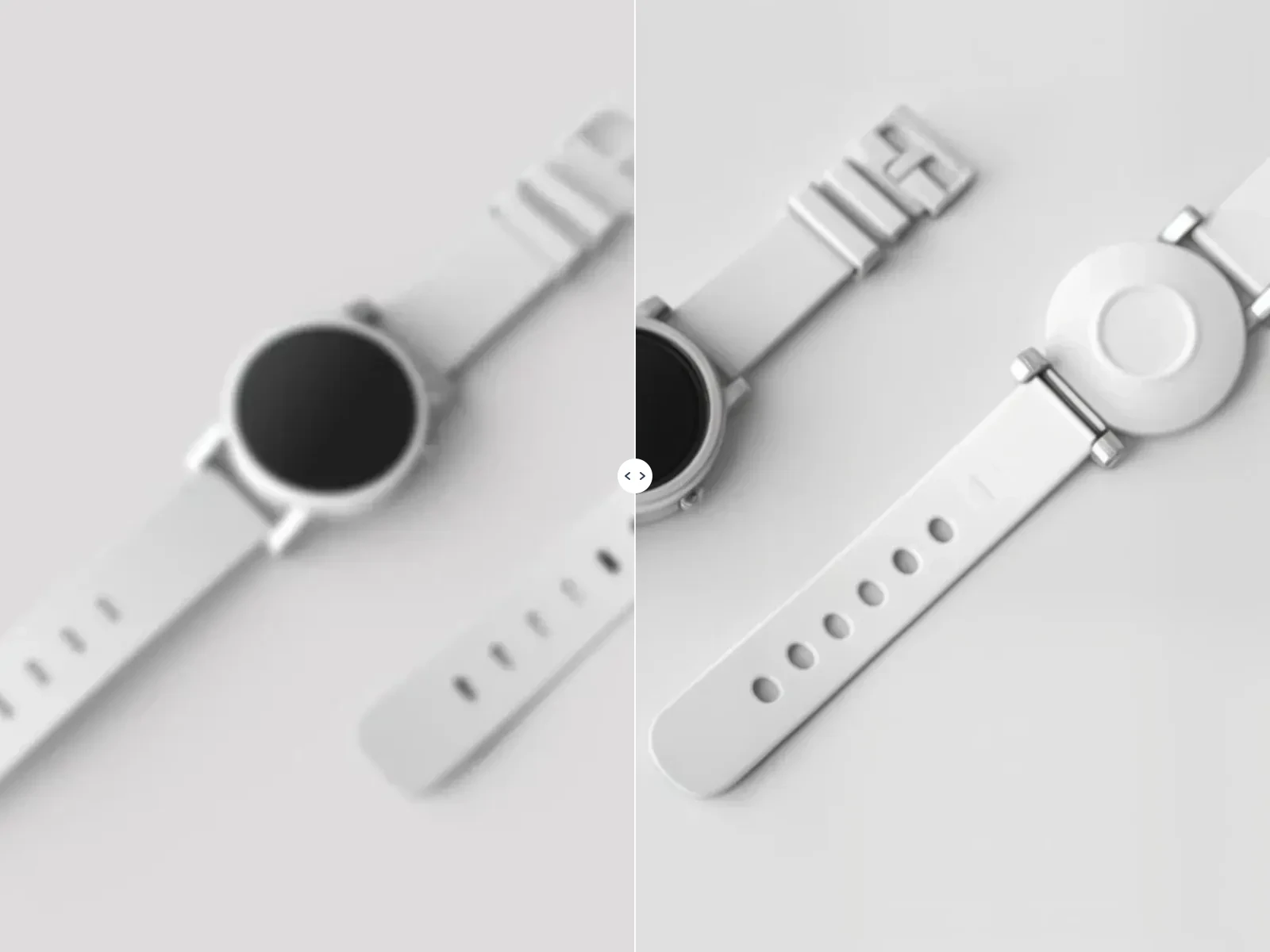
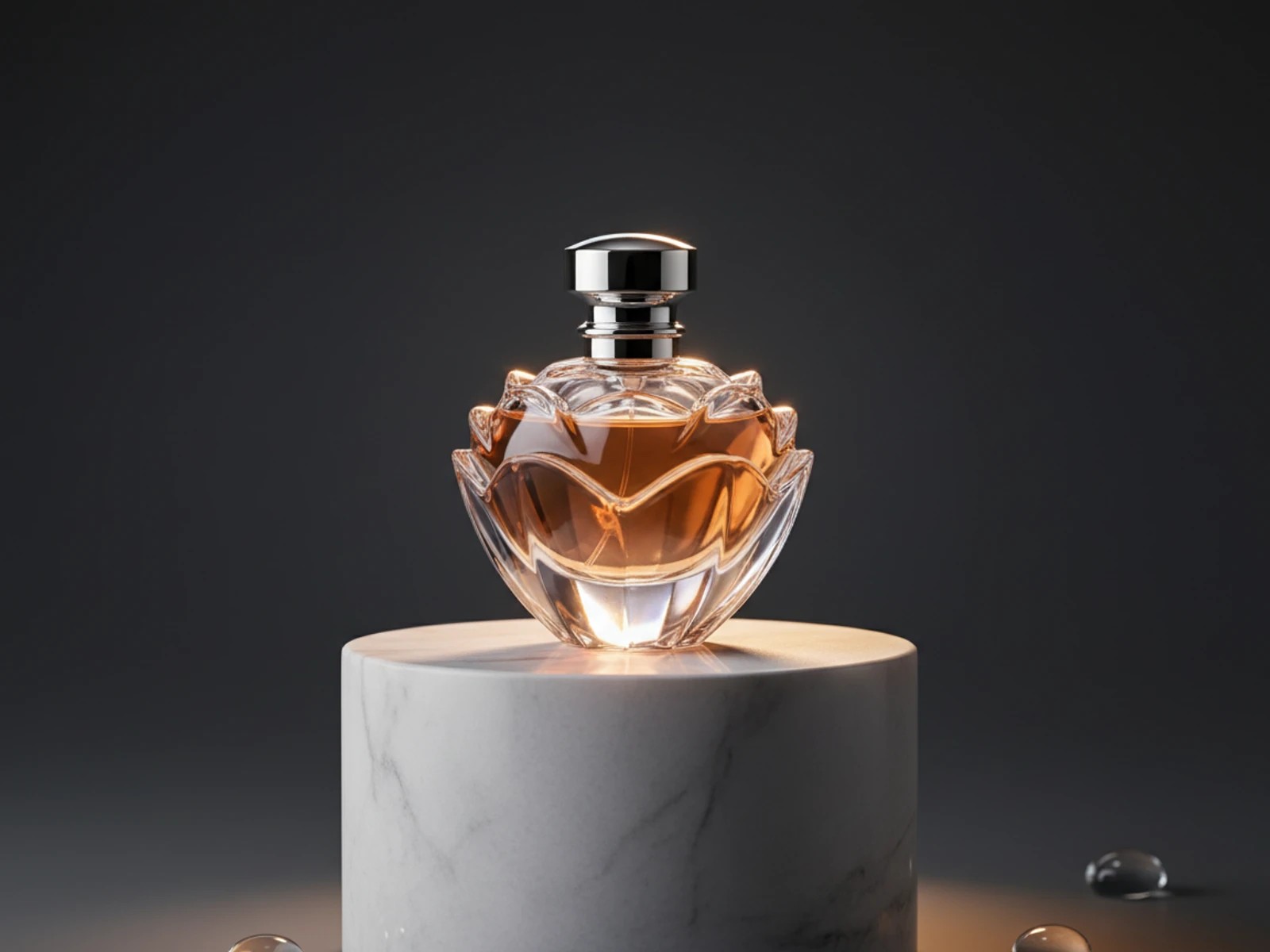
画像はありませんか?サンプルを試してみましょう:

アップロードされた画像は一時的に処理され、永続的に保存されるわけではありません。

マスクされた領域内に何を表示するかを具体的に指定してください。

後
前に
前に後

スライダーをドラッグして前後を比較します

実際の AI 結果

AI 修復 - 選択した内容のみを編集

任意の写真をアップロードし、変更したい領域にマスクをペイントし、編集内容をわかりやすい英語で説明します。画像の残りの部分は変更せずに、AI にその領域だけを再生成させます。

AI インペイント ツールを使用する理由

正確なマスクベースの編集

変更したいピクセルを正確にブラシで上に移動します。 AI 修復はマスクされた領域にのみ影響します。マスクの外側の背景、顔、詳細は同一のままです。

編集内容を言葉で説明する

短いプロンプトで、空を置き換えたり、アクセサリーを追加したり、オブジェクトを削除したり、色の変更を行ったりできます。 Photoshop レイヤーや専門的なスキルは必要ありません。

ビフォー&アフターを一度に表示

インタラクティブなスライダーを使用して、オリジナルの結果とペイントされた結果を比較します。最終画像をダウンロードするか、AI ビデオ ジェネレーターに直接送信します。

AI Inpaint で何ができるのですか?

マスク + プロンプトを活用したローカル画像編集 - ブラウザーでのクリエイティブな修正を迅速に行うのに最適です

物や気を散らすものを取り除く

ロゴ、通行人、電線、または雑然としたものをマスクし、そのエリアを埋めるものを説明します。 AI は背景を自然に再構築します。

詳細の追加または変更

サングラス、帽子、看板、小道具を追加します。再撮影することなく、服の色を変更したり、空を交換したり、小さな領域を更新したりできます。

製品とポートレートのショットを修正する

製品写真、ソーシャルポートレート、マーケティングビジュアルを修正し、照明と構成を維持しながら問題のある領域のみを編集します。

アップロードからダウンロードまでの 3 つのステップ - マスク、プロンプト、生成

AI Inpaint Online を使用する方法

1

画像をアップロードする

最大 20 MB の JPG、PNG、または WebP をドラッグ アンド ドロップするか、サンプル写真の 1 つを試してすぐに開始できます。

2

マスクを描画し、編集内容を説明する

ブラシを使用して、変更する領域をマークします (バラのオーバーレイはプレビューのみ)。必要なものを入力します — 例: 「空を夕焼けに置き換える」または「黒いサングラスを追加する」。

3

「修復してダウンロード」をクリックします

6 クレジット分生成し、前後を比較して、結果をダウンロードするか、新しいマスクで編集を続行します。

クリエイターやマーケティング担当者から信頼される

“再撮影せずに製品ショットからロゴを削除する必要がありました。マスク ツールと 1 行のプロンプトによって、そのコーナーだけが修正されました。他のすべてはピクセル完璧なままでした。”

エミリー・チェン

エミリー・チェン

Eコマースマネージャー

“小さな修正のために Photoshop を開くよりもはるかに高速です。顔をマスクし、サングラスを要求すると、1 分以内に使用可能な広告クリエイティブが作成されます。”

ジェームズ・リベラ

ジェームズ・リベラ

ソーシャルメディアデザイナー

実際の AI 結果

違いを見てください — 実際のビフォー&アフター

この例では、ポートレート サンプル、顔領域上のマスク、および以下のプロンプトを使用しました。スライダをドラッグして、ペイントした結果を比較します。

使用されるプロンプトの編集:

後
前に
前に後

スライダーをドラッグして前後を比較します

オリジナル

AI 修復前の肖像画

塗装済み

AI 修復後の同じポートレートにサングラスを追加

このサイトの実際の世代からキャプチャされました。画像をアップロードし、マスクを描画し、同様の結果を得るために編集内容を説明します。

よくある質問

AI の修復とは何ですか?
修復とは、画像の選択された部分のみを再生成することを意味します。ブラシで領域をマークし、変更を記述すると、マスクの外側のすべてを維持しながら AI がその領域を塗りつぶします。
ブラシとマスクはどのように機能しますか?
ブラシは「ここで編集」をマークします (画面上ではバラとして表示され、マスク上では白として保存されます)。消しゴムは「ここに置いてください」を復元します。白いマスク領域のみが編集のために AI に送信されます。
どのようなプロンプトが最も効果的ですか?
マスクの内側に何を表示するかを具体的に指定します。「空をオレンジ色の夕焼け雲に置き換える」、「透かしを削除する」、「赤いランニング シューズを追加する」。曖昧なプロンプトでは弱い結果が生じる可能性があります。
それぞれの修復費用はいくらかかりますか?
各世代は 6 クレジットを使用します。新規ユーザーは、アップグレード前にツールを試すためのサインアップ クレジットを受け取ります。
どのような画像形式がサポートされていますか?
最大 20MB までの JPG、PNG、または WebP をアップロードします。結果は PNG としてダウンロードされます。
マスクの外側の領域は変化しますか?
それらは変わらないはずです。プロンプトは、マスクされた領域のみを編集し、照明や構成を含む写真の残りの部分を保持するようにモデルに指示します。
修復にはどれくらい時間がかかりますか?
ほとんどの実行は 30 ~ 90 秒で終了します。大きなマスクまたは高解像度の画像の場合は、最大で約 2 分かかる場合があります。
私の画像はあなたのサーバーに保存されていますか?
画像は生成のために一時的に処理され、永続的に保存されるわけではありません。詳細については、当社のプライバシー ポリシーをご覧ください。

今すぐ画像の修復を始めましょう

写真をアップロードし、領域をマスクし、編集内容を説明します — 数分で正確な AI 変更が行われます