Van Gogh Logo Pembuat Video Gratis
Van Gogh Studio
20%

Lanjutkan alur kerja kreatif Anda

Rekomendasi langkah berikutnya berdasarkan apa yang sedang Anda kerjakan — lanjutkan di bagian yang tidak lagi berguna dalam alat ini.
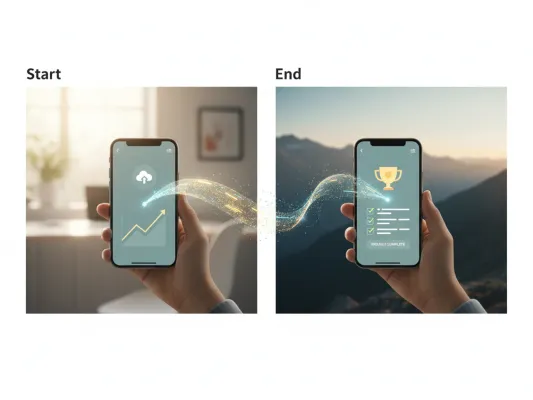
  • Awal & Akhir → Video

    Tentukan dua frame — AI mengisi transisi dengan mulus.

    Ubah gambar diam menjadi video sinematik

    Buka
    Awal & Akhir → Video

  • Tambahkan Musik ke Video

    Campurkan MP3/WAV/M4A dengan klip Anda, bisukan suara asli (opsional).

    Tambahkan musik atau sulih suara ke video Anda

    Buka

    Tambahkan Musik ke Video

  • Pembuat Subtitle

    Hasilkan subtitle untuk video Anda secara otomatis.

    Tambahkan subtitle untuk jangkauan sosial

    Buka

    Pembuat Subtitle

  • Pembuat Video Thumbnail

    Ekstrak bingkai, tambahkan teks, ekspor ukuran YouTube

    Rancang gambar mini yang layak untuk diklik

    Buka

    Pembuat Video Thumbnail

Jelajahi semua alat gratis

Ingin pengalaman bebas iklan? Tingkatkan paket Anda.

Van Gogh Studio
Van Gogh Studio

Peningkat Skala Video AI

Tingkatkan resolusi, kurangi noise, dan pertajam detail — pilih profil peningkatan yang sesuai dengan klip Anda.

Setiap model disetel untuk jenis cuplikan video berbeda — baca deskripsi di bawah.

2×

Mengalikan lebar dan tinggi (2× menggandakan setiap dimensi).

Unggah video untuk melihat harga.

Ditagih per detik: 4 kredit/detik (≤720p), 8 kredit/detik (720p–1080p), 32 kredit/detik (>1080p). 60 FPS digandakan; Gaia 2 dibagi dua.

SebelumSesudah

Seret slider untuk membandingkan sebelum dan sesudah

Pengoptimal Video Online Gratis AI

Ubah klip beresolusi rendah, berisik, atau terkompresi berat menjadi video yang lebih tajam dan beresolusi lebih tinggi tanpa alur kerja NLE tradisional. Upscaler video AI kami menganalisis pola gerakan, tekstur, dan kompresi bingkai demi bingkai, kemudian merekonstruksi detail hingga skala 4× sambil menjaga gerakan tetap alami.

Baik Anda memulihkan rekaman ponsel, menyiapkan iklan media sosial, membersihkan rekaman layar, atau memoles klip yang dihasilkan AI, Anda dapat memilih dari berbagai profil peningkatan — peningkatan skala umum, pengurangan noise khusus, penyetelan CGI/animasi, dan penyempurnaan generatif — lalu hanya membayar untuk detik yang Anda proses.

Cara Meningkatkan Resolusi Video dengan AI

1

Unggah atau coba sampelnya.

Seret file MP4, MOV, atau WebM hingga 100MB, atau muat sampel bawaan untuk menjelajahi pengaturan secara instan — tidak perlu mengunggah ulang klip demo.

2

Pilih model peningkatan

Gulir daftar model dan baca setiap deskripsinya secara langsung. Proteus cocok untuk sebagian besar video dunia nyata; keluarga Nyx menargetkan noise; Gaia cocok untuk animasi/CGI; profil Starlight membantu rekaman yang dihasilkan AI.

3

Atur skala & kontrol lanjutan opsional

Pilih peningkatan skala 1×–4×. Buka pengaturan lanjutan hanya jika Anda memerlukan FPS khusus (16–60), kekuatan pengurangan noise, pembersihan kompresi, atau ekspor H.264 — jika tidak, pengaturan default akan otomatis.

4

Tingkatkan resolusi & unduh

Masuk, konfirmasi estimasi kredit, dan jalankan peningkatan. Pratinjau hasilnya di sebelah kanan dan unduh file MP4 yang sudah jadi setelah proses selesai.

Mengapa Menggunakan Upscaler Video AI Kami?

Resolusi hingga 4×

Tingkatkan lebar dan tinggi secara bersamaan — ideal untuk mengubah sumber 480p atau 720p menjadi hasil siap pakai 1080p atau 4K.

Beberapa profil peningkatan

18 model khusus mencakup rekaman umum, denoise/sharpen, CGI/animasi, dan video AI generatif — dengan deskripsi yang dapat dilihat di alat pilih.

Penetapan harga transparan per detik

Skala kredit dengan tingkat dan durasi resolusi keluaran. Gaia 2 berharga setengah tarif; menargetkan 60 FPS menggandakan harga per detik.

Interpolasi bingkai opsional

Tetapkan target FPS antara 16 dan 60 bila Anda menginginkan gerakan yang lebih mulus — biarkan tidak disetel untuk mempertahankan kecepatan bingkai asli.

Kontrol lanjutan yang terperinci

Abaikan penghapusan kompresi, noise, halo, grain, dan pemulihan detail hanya jika diperlukan; jika tidak, model akan memilih default yang seimbang.

Pemrosesan yang aman

Unggahan hanya digunakan untuk pekerjaan Anda. Contoh klip streaming dari CDN kami tanpa mengisi penyimpanan perangkat Anda.

Memilih Model Peningkatan yang Tepat

Model dikelompokkan menurut kegunaan: upscale seimbang (Proteus), reduksi noise/ketajaman (Artemis & Nyx), render/animasi (Gaia), klip generatif AI (Starlight). Pilih profil yang paling cocok dengan cuplikan Anda — bisa ganti dan jalankan ulang.

Proteus

Pengaturan default untuk sebagian besar video yang diambil dengan kamera, drone, dan tangkapan layar.

Markas Artemis / MQ / LQ

Preset pengurangan noise dan penajaman progresif saat rekaman video buram atau berbintik.

keluarga Nyx

Pengurangan noise mendalam untuk kondisi cahaya rendah, ISO tinggi, atau sumber arsip lama.

Markas Besar Gaia / CG / Gaia 2

Tepi yang bersih pada CGI, grafik gerak, dan animasi warna datar; Gaia 2 pada 2× dengan kredit yang dikurangi.

Cahaya bintang

Sempurnakan video yang dihasilkan melalui difusi dan AI dengan jalur generatif yang presisi, tajam, atau cepat.

Kasus Penggunaan Populer

Klip Sosial & UGC

Meningkatkan resolusi video vertikal dari ponsel untuk TikTok, Reels, dan Shorts tanpa terlihat adanya blok-blok setelah kompresi ulang platform.

Demo pemasaran & produk

Pertajam rekaman layar dan cuplikan webinar agar teks UI dan kemasan tetap terbaca dengan jelas dalam resolusi Full HD.

Arsip & media keluarga

Kurangi noise dan pulihkan detail pada digitalisasi DV dan VHS lama, serta ekspor terkompresi.

Animasi & desain gerak

Skalakan grafik gerak dan rendering 3D dengan model yang disesuaikan untuk area datar dan tepi yang tajam.

Pemolesan video yang dihasilkan oleh AI

Gunakan profil Starlight untuk menstabilkan tekstur dan meningkatkan resolusi klip dari alat konversi teks ke video.

Pra-edit mastering

Siapkan rekaman proxy sebelum melakukan color grading atau editing di Premiere, DaVinci, atau Final Cut.

Pertanyaan yang Sering Diajukan

Apa fungsi dari upscaler video AI?
Teknologi ini meningkatkan resolusi dan memperbaiki kualitas yang dirasakan dengan merekonstruksi detail, mengurangi noise, dan meminimalkan artefak kompresi — melampaui peregangan bikubik sederhana. Pemrosesan yang peka terhadap gerakan membantu menjaga konsistensi temporal antar frame.
Seberapa banyak yang bisa saya tingkatkan?
Anda dapat memilih faktor apa pun dari 1× hingga 4× dalam langkah 0,5. Peningkatan skala 2× menggandakan lebar dan tinggi (empat kali lipat piksel). Harga tingkatan output bergantung pada resolusi yang dihasilkan, bukan hanya faktornya.
Bagaimana cara menghitung kredit?
Penagihan dihitung per detik video masukan: 4 kredit/detik untuk keluaran hingga 720p, 8 kredit/detik untuk 720p–1080p, dan 32 kredit/detik di atas 1080p. Penargetan 60 FPS menggandakan tarif. Gaia 2 menggunakan setengah dari tarif standar.
Apakah saya perlu mengubah parameter lanjutan?
Biasanya tidak — biarkan saja pada mode Otomatis agar model menerapkan pengaturan default yang telah disesuaikan. Aktifkan kontrol individual hanya jika Anda membutuhkan FPS tertentu, pengurangan noise yang lebih kuat, pembersihan kompresi, atau pengiriman H.264.
Apa itu target FPS?
Saat diatur antara 16 dan 60, pipeline dapat menginterpolasi frame untuk gerakan yang lebih halus. Membiarkannya tidak diatur akan mempertahankan frame rate sumber Anda. Memilih 60 FPS membutuhkan biaya dua kali lipat kredit per detik.
Format file apa saja yang didukung?
MP4, MOV, dan WebM hingga 100MB per unggahan. Untuk proyek yang panjang, potong ke segmen yang Anda butuhkan sebelum mengunggah untuk mengontrol biaya dan waktu pemrosesan.
Bisakah saya menggunakan contoh tersebut tanpa mengunggahnya?
Ya. Contoh streaming dari CDN kami untuk pratinjau instan. Saat Anda melakukan upscaling, kami akan mengirimkan URL yang dihosting secara langsung — tanpa unggahan ganda dari browser Anda.