Poursuivez votre flux créatif
Étapes suivantes recommandées selon votre travail en cours.

Envie d'une expérience sans publicité ? Passez à un forfait supérieur.
Étapes suivantes recommandées selon votre travail en cours.
Envie d'une expérience sans publicité ? Passez à un forfait supérieur.
Pas d'image? Essayez un échantillon:
Les images téléchargées sont traitées temporairement et ne sont pas stockées de manière permanente.
Soyez précis sur ce qui doit apparaître à l’intérieur de la zone masquée.


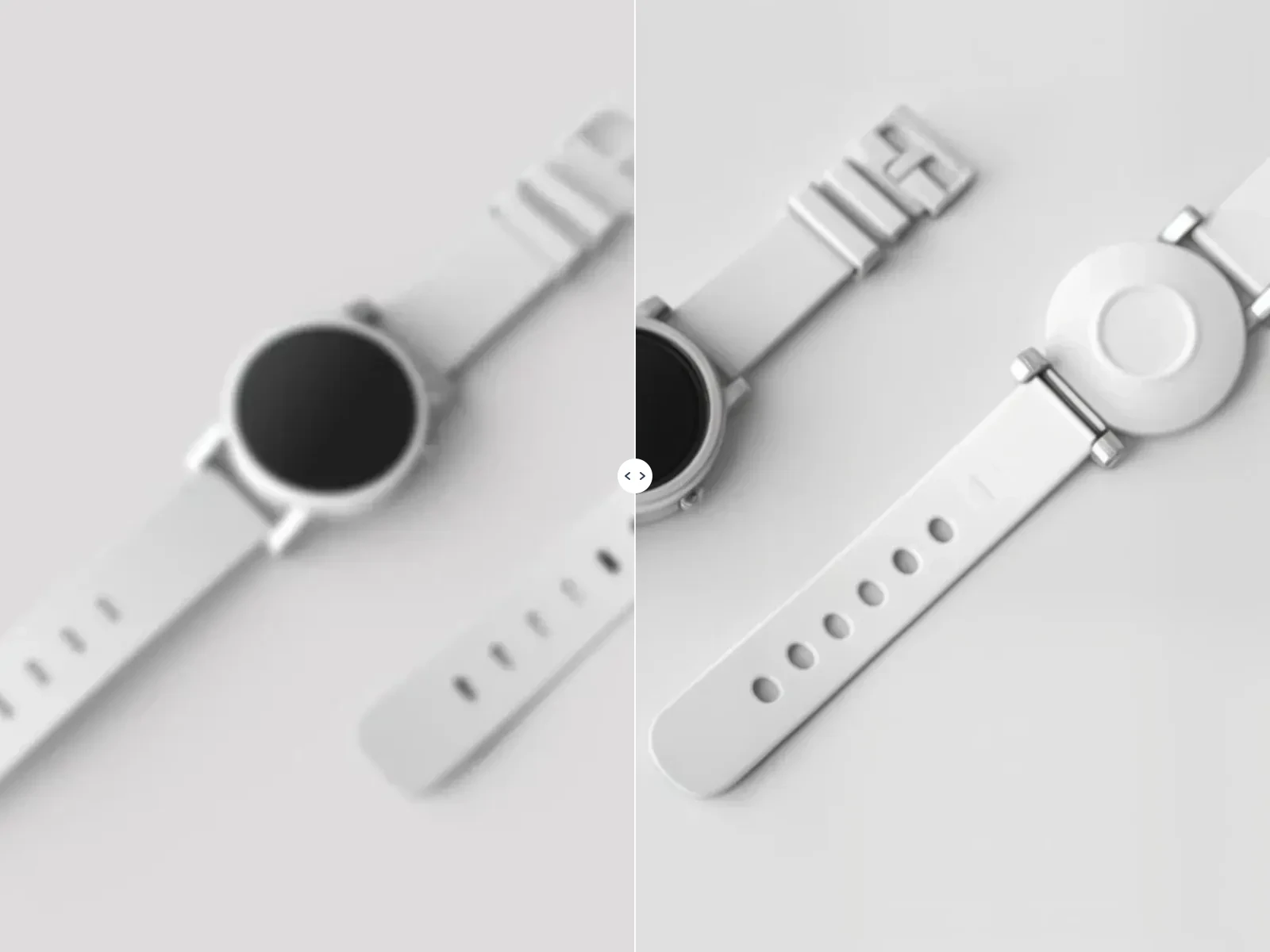
Faites glisser le curseur pour comparer avant et après
Téléchargez n'importe quelle photo, peignez un masque sur la zone que vous souhaitez modifier, décrivez votre modification en anglais simple et laissez AI régénérer uniquement cette région tout en gardant le reste de l'image intact.
Passez votre pinceau exactement sur les pixels que vous souhaitez modifier. L'inpainting AI n'affecte que la région masquée: les arrière-plans, les visages et les détails en dehors du masque restent identiques.
Remplacez un ciel, ajoutez des accessoires, supprimez des objets ou changez les couleurs avec une courte invite. Aucun calque Photoshop ni compétence professionnelle requis.
Comparez votre résultat original et peint avec un curseur interactif. Téléchargez l'image finale ou envoyez-la directement à notre générateur vidéo AI.
Modifications d'images locales optimisées par masque + invite: idéales pour des corrections créatives rapides dans votre navigateur
Masquez les logos, les passants, les câbles ou l'encombrement et décrivez ce qui devrait remplir la zone. AI reconstruit l'arrière-plan naturellement.
Ajoutez des lunettes de soleil, des chapeaux, des panneaux ou des accessoires. Changez la couleur des vêtements, échangez les cieux ou actualisez de petites régions sans refaire la prise de vue.
Retouchez les photos de produits, les portraits sociaux et les visuels marketing: modifiez uniquement la zone à problème tout en préservant l'éclairage et la composition.
Trois étapes du téléchargement au téléchargement: masquer, inviter et générer
Faites glisser et déposez un fichier JPG, PNG ou WebP jusqu'à 20 Mo, ou essayez l'un de nos exemples de photos pour commencer instantanément.
Utilisez le pinceau pour marquer la région à modifier (la superposition de roses est uniquement un aperçu). Tapez ce que vous voulez – par ex. « remplacez le ciel par un coucher de soleil » ou « ajoutez des lunettes de soleil noires ».
Générez pour 6 crédits, comparez avant et après, puis téléchargez votre résultat ou poursuivez l'édition avec un nouveau masque.
“J'avais besoin de supprimer un logo d'une photo de produit sans reprendre la photo. L'outil de masque et une invite sur une ligne ont corrigé juste ce coin - tout le reste est resté parfait au pixel près.”
Emilie Chen
Responsable du commerce électronique
“Bien plus rapide que d'ouvrir Photoshop pour de petites corrections. Je masque le visage, je demande des lunettes de soleil et j'obtiens une création publicitaire utilisable en moins d'une minute.”
James Rivera
Concepteur de médias sociaux
Cet exemple utilise notre exemple de portrait, un masque sur la zone du visage et l'invite ci-dessous. Faites glisser le curseur pour comparer le résultat peint.
Invite de modification utilisée:
Faites glisser le curseur pour comparer avant et après
Original
Peint
Capturé d'une vraie génération sur ce site. Téléchargez votre image, dessinez un masque et décrivez votre modification pour obtenir des résultats similaires.
Téléchargez une photo, masquez la zone, décrivez votre modification – changements précis de AI en quelques minutes