Van Gogh Logotipo del Generador de vídeos gratuito
Van Gogh Studio
20%

Continúa tu flujo creativo

Siguientes pasos recomendados según lo que estás haciendo.
  • Generador de Imagen IA

    Describe tu visión y obtén arte nítido y visuales sociales.

    Genera imágenes nuevas a partir de tu descripción

    Abrir
    Generador de Imagen IA

  • Imagen → Video

    Sube una foto fija y la IA le da movimiento natural.

    Convierte imágenes en video cinematográfico

    Abrir
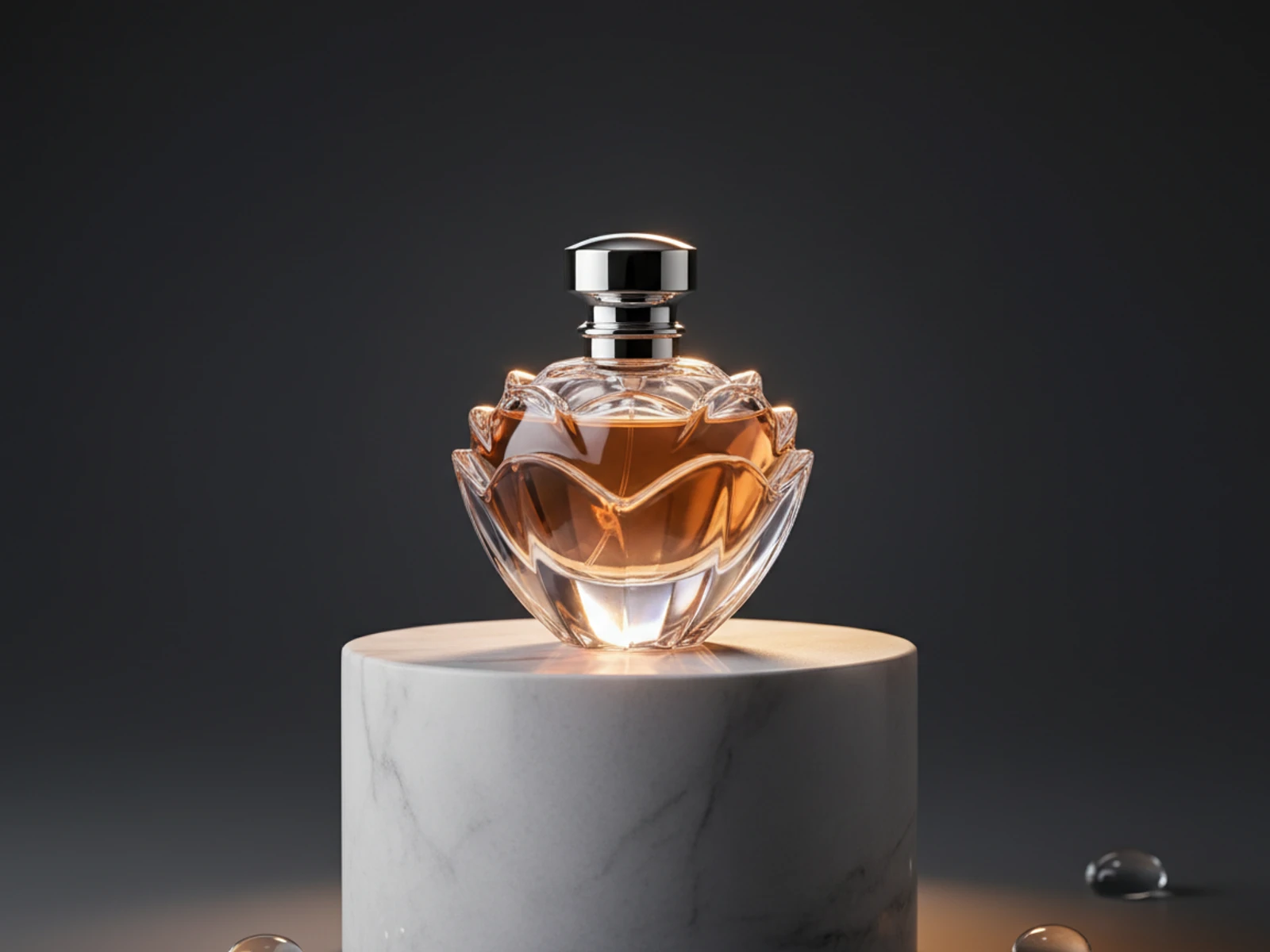
    Imagen → Video

  • Imágenes de productos de IA

    Crea fotos de producto para e-commerce

    Abrir
    Imágenes de productos de IA

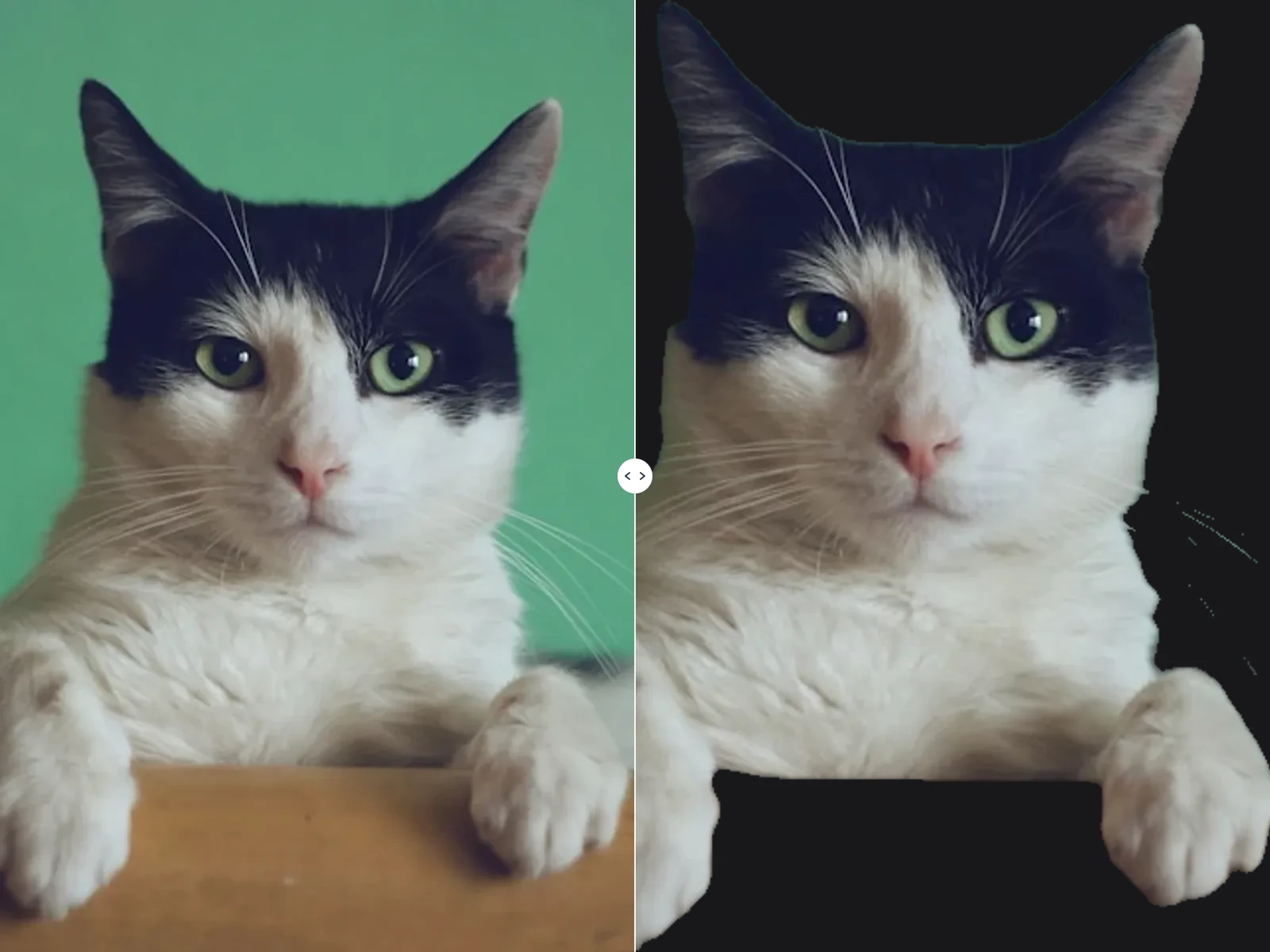
  • Eliminador de fondo

    Elimina el fondo de las imágenes al instante con IA — gratis

    Elimina fondos para composición limpia

    Abrir

    Eliminador de fondo

Explorar todas las herramientas gratuitas

¿Quiere una experiencia sin anuncios? Actualice su plan.

Van Gogh Studio
Van Gogh Studio
Super Resolución IA

Mejorar Calidad de Imagen con IA

Sube la calidad de imagen de tus fotos en segundos — amplía a 2× o 4× con nitidez real, no píxeles estirados.

¿No tienes imagen? Prueba con una de estas muestras:

2×
1×2×3×4×

Mejora sutil — ideal para subir un poco la calidad de imagen

Déjalo vacío para usar el prompt predeterminado

Déjalo vacío para usar el prompt negativo predeterminado

Vista Previa

Tu imagen mejorada aparecerá aquí

Sube una foto y haz clic en Mejorar Calidad para subir la calidad de imagen al instante

Resultados reales con IA

Antes y Después: Mejorar Calidad de Imagen en Acción

Estos ejemplos usan las mismas fotos de muestra de baja calidad del editor, procesadas a 2× con super resolución IA. Arrastra cada control: el lado derecho muestra cómo subir calidad de imagen de forma visible.

Foto antigua — recuerdo revitalizado

Mejora 2×
Mejorada
Original
OriginalMejorada

Arrastra el control deslizante para comparar antes y después

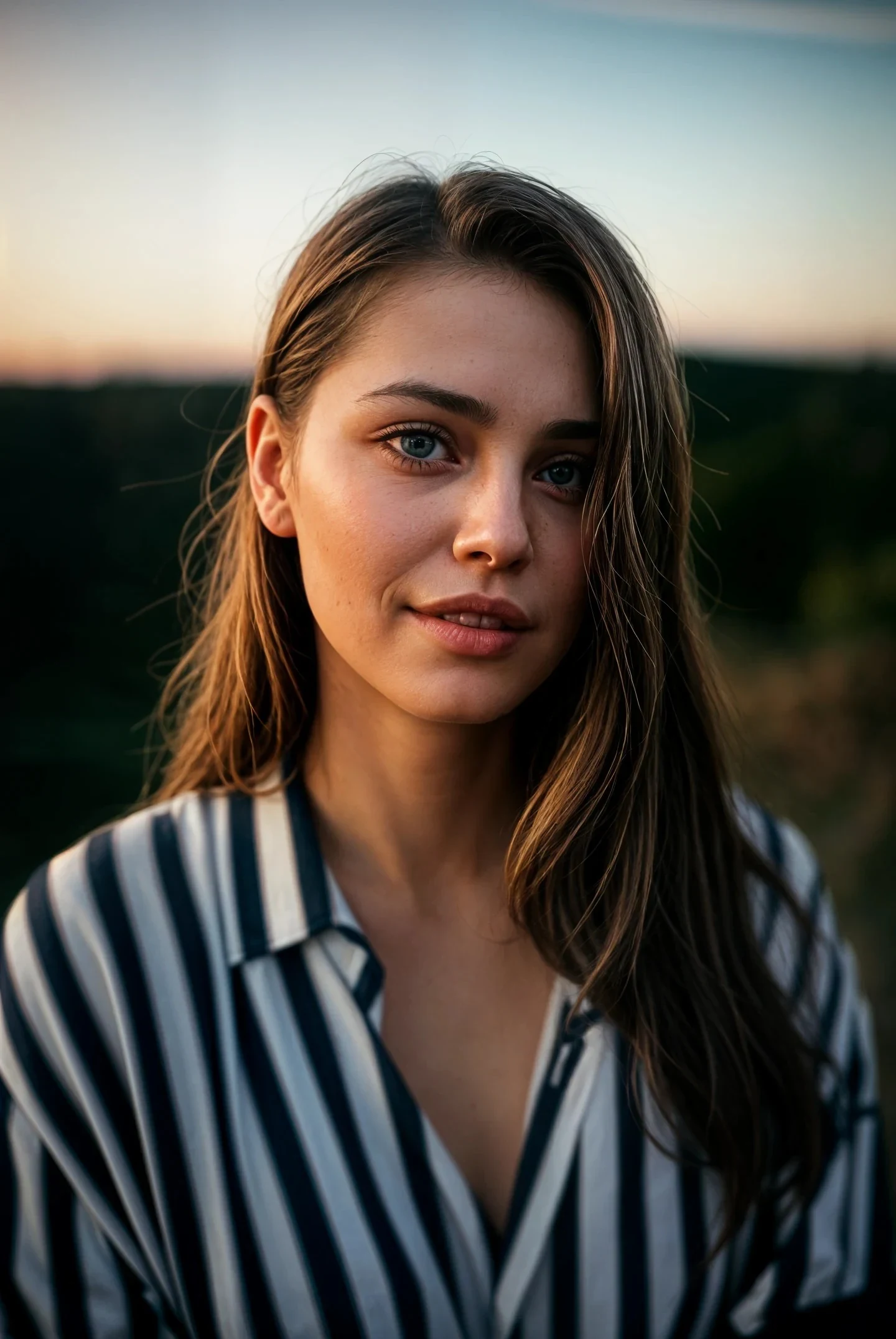
Retrato — calidad de imagen recuperada

Mejorada
Original
OriginalMejorada

Arrastra el control deslizante para comparar antes y después

Retrato borroso con ojos, piel y cabello más nítidos tras mejorar calidad de imagen a 2×.

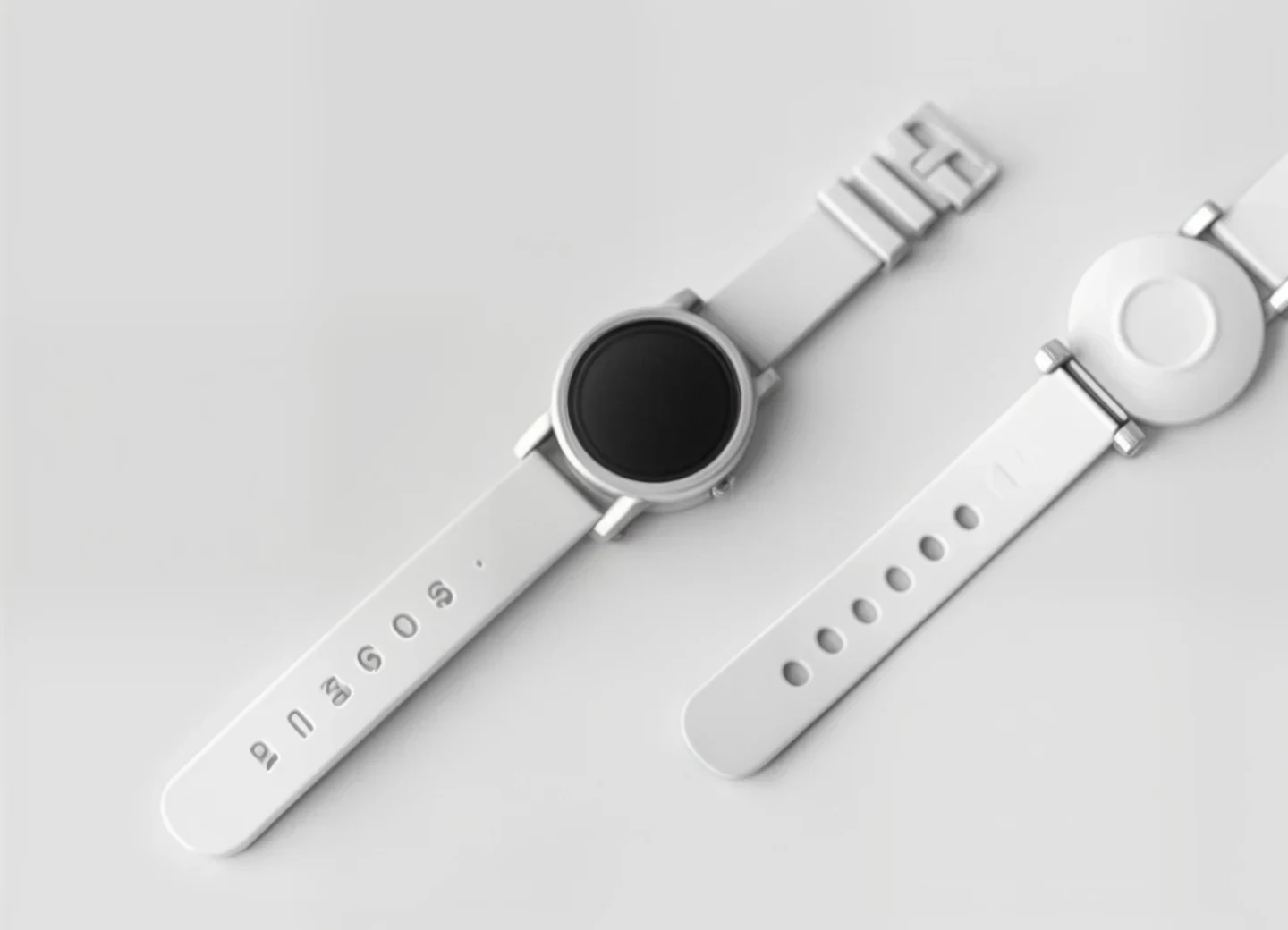
Producto — bordes y textura más claros

Mejorada
Original
OriginalMejorada

Arrastra el control deslizante para comparar antes y después

Detalles de reloj y empaque recuperados para e-commerce tras subir calidad de imagen.

Documento — texto legible otra vez

Mejorada
Original
OriginalMejorada

Arrastra el control deslizante para comparar antes y después

Papeles borrosos con letras y líneas fáciles de leer tras la mejora.

Resultados reales de este sitio. Sube tu propia foto o elige una muestra para mejorar calidad de imagen en unos 30–60 segundos.

Cómo Mejorar la Calidad de Imagen Online con IA

1

Sube Tu Foto

Arrastra y suelta o haz clic para subir cualquier imagen JPG, PNG o WebP de hasta 20 MB. Es la forma más rápida de empezar a mejorar calidad de imagen sin instalar software.

2

Elige Cuánto Subir la Calidad

Selecciona de 1,5× a 4× según lo que necesites. Un factor 2× duplica ancho y alto; 4× convierte una foto 1080p en una imagen lista para 4K con mucho más detalle.

3

Ajusta la Mejora (Opcional)

Describe el contenido (ej.: "retrato, textura de piel realista") para que la IA se centre en los detalles que más importan al subir calidad de imagen.

4

Compara, Descarga y Usa

Revisa el antes y después con el control deslizante, descarga el resultado en alta resolución o envíalo al Generador de Video IA para animarlo.

¿Por Qué Usar IA para Mejorar la Calidad de Imagen?

Calidad real, no píxeles estirados

A diferencia de redimensionar en el navegador, la IA reconstruye texturas, bordes nítidos y detalles finos para mejorar calidad de imagen de verdad — no solo agrandar el archivo.

Sube la calidad hasta 4×

Pasa de una foto 1080p a una imagen 4K, o lleva una foto pequeña de producto a calidad de impresión, sin artefactos ni aspecto borroso.

Mejora guiada por tipo de foto

Indica si es retrato, paisaje, producto o arquitectura para que la IA suba la calidad de imagen donde más se nota: piel, texturas, bordes o tipografía.

Comparación Antes / Después

Inspecciona cada detalle a resolución completa antes de descargar. Así ves exactamente cuánto mejoró la calidad de imagen antes de exportar.

Control de creatividad y fidelidad

Ajusta cuánto inventa la IA frente a cuánto respeta el original — clave para rostros, logotipos y fotos de marca.

De imagen mejorada a video

Envía tu foto con calidad mejorada al Generador de Video IA y conviértela en un clip cinematográfico en segundos.

Cuándo Mejorar o Subir la Calidad de Imagen

Fotos de Producto E-commerce

Sube la calidad de imagen de fotos pequeñas o comprimidas para cumplir requisitos de marketplaces y reducir devoluciones por fotos poco claras.

Impresión y Gran Formato

Mejora calidad de imagen de fotos web para pósters, vallas o impresión A3 — la IA evita el aspecto suave que dejan las herramientas convencionales.

Fotos Antiguas y Escaneos

Revive archivos en baja resolución: la IA reconstruye textura y nitidez al subir calidad de imagen sin perder el carácter vintage.

Redes Sociales y Miniaturas

Asegura miniaturas de YouTube, posts de Instagram e imágenes OG nítidas en pantallas Retina sin edición manual.

Imágenes Generadas por IA

Muchos generadores entregan 512–1024 px. Mejora calidad de imagen hasta 2K o 4K para publicar, merchandising o video.

Fotogramas de Video

Extrae un frame, sube su calidad para póster o miniatura y envíalo al Generador de Video IA para crear movimiento.

Preguntas Frecuentes sobre Mejorar Calidad de Imagen

¿Cómo mejorar la calidad de imagen online gratis?
Sube tu foto, elige escala (1,5× a 4×) y pulsa Mejorar Calidad. En unos 30–60 segundos obtienes una versión más nítida; el coste en créditos se muestra antes de generar.
¿Cómo subir la calidad de imagen sin perder el aspecto original?
Usa un factor moderado (1,5× o 2×) y mantén Semejanza alta (0,6–0,8). Así la IA sube calidad de imagen — resolución, nitidez y detalle — respetando colores y composición. Para retratos y productos, evita Creatividad muy alta para no alterar rasgos ni formas.
¿Qué diferencia hay entre mejorar calidad de imagen y ampliar una foto?
Ampliar solo aumenta píxeles y suele dejar la foto borrosa. Mejorar calidad de imagen con IA reconstruye textura y nitidez mientras sube la resolución. Es la diferencia entre estirar una miniatura y obtener una foto HD o 4K con detalle creíble.
¿Cuánto puedo subir la calidad de una imagen?
Puedes escalar de 1× a 4×, con valores personalizados como 1,5×, 2×, 3× o 3,5×. Una foto 1080p a 2× pasa a 4K (3840×2160). En fuentes muy borrosas, factores altos pueden inventar detalle — empieza con la mejor foto original que tengas.
¿Qué hacen los controles de Creatividad y Semejanza?
Creatividad controla cuánto detalle nuevo añade la IA al subir calidad de imagen. Semejanza controla cuánto se parece el resultado al original. Para retratos y productos, Semejanza alta; para paisajes o texturas, puedes subir Creatividad para más riqueza visual.
¿Qué formatos y tamaños admite?
JPG, PNG y WebP hasta 20 MB. Para mejores resultados al mejorar calidad de imagen, usa fotos de al menos 512×512 px. Miniaturas muy pequeñas (menos de 200 px) pueden dar resultados limitados.
¿Cuánto cuesta mejorar la calidad de una imagen?
12 créditos por megapíxel de salida, mínimo 5 créditos. Por ejemplo, mejorar una imagen 1920×1080 a 2× (≈8,3 MP) cuesta unos 100 créditos. El precio se actualiza en tiempo real al cambiar el factor de escala.
¿Funciona con fotos borrosas o comprimidas de WhatsApp?
Sí, en muchos casos. Fotos con desenfoque leve o compresión moderada suelen mejorar mucho. Si el original está muy degradado, prueba 1,5× o 2× primero; también puedes combinar con nuestra herramienta de Desenfoque de Imagen para casos más difíciles.
¿Puedo usar las imágenes mejoradas comercialmente?
Sí. Las imágenes que procesas son tuyas para uso personal o comercial. No guardamos tus archivos después del procesamiento.